Hướng dẫn Đặt vé tàu và Mẹo tính năng hay
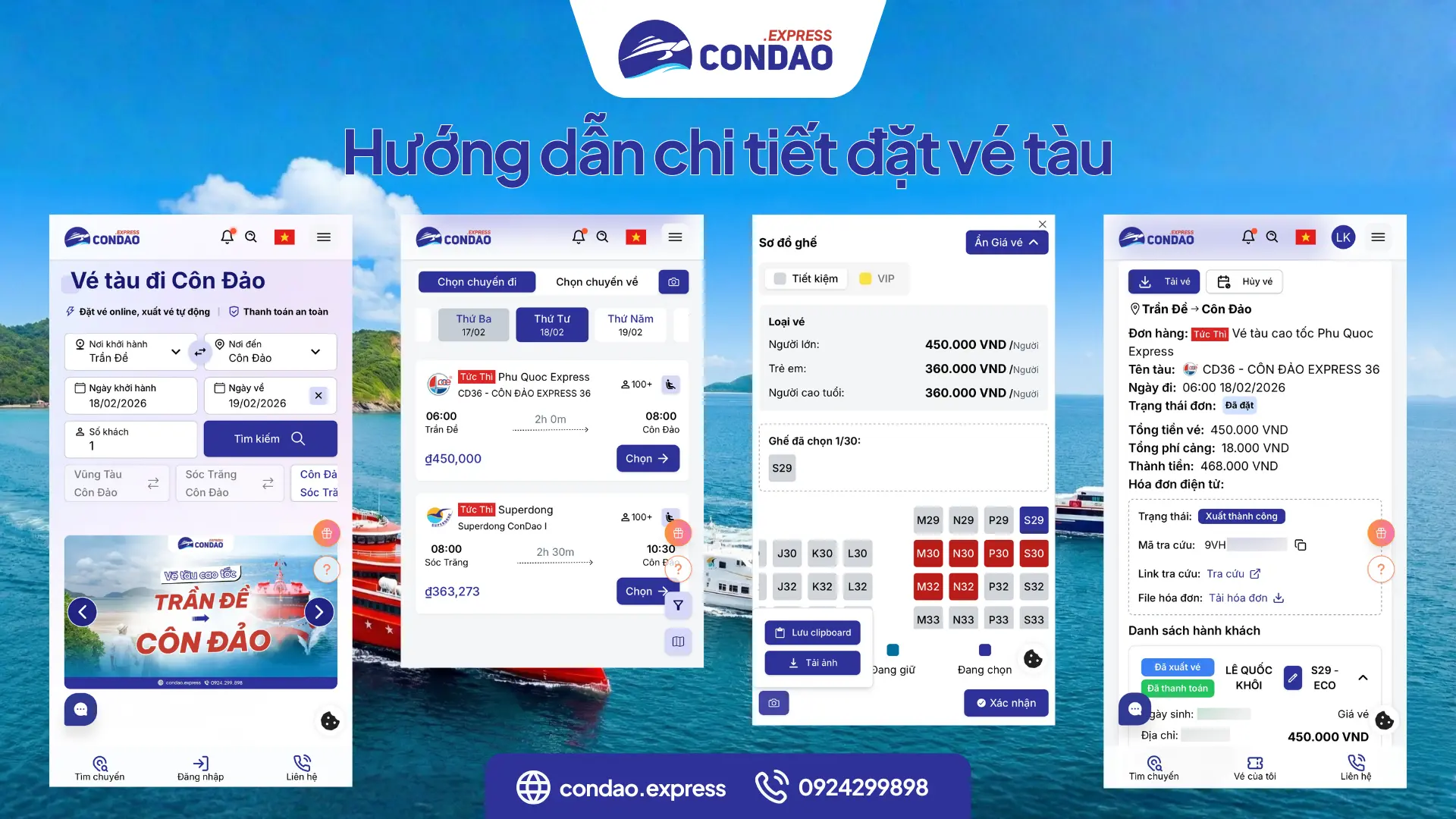
Hướng dẫn chi tiết đặt vé tàu cao tốc trên Côn Đảo Express dễ dàng: chọn chuyến realtime, tự chọn ghế yêu thích, nhập danh sách hành khách Excel/OCR, thanh toán QR, xuất vé tức thì. Hướng dẫn & mẹo dùng các tính năng thông minh tiết kiệm thời gian đặt vé.
Hướng dẫn quy trình đặt vé 3 bước cơ bản
Môi trường hướng dẫn: Điện thoại: iPhone 16 Pro (iOS 18); Trình duyệt: Safari (mặc định).
Nền tảng Côn Đảo Express là Web-App có Responsive phù hợp với toàn bộ thiết bị từ máy tính, iPad, iPhone và các thiết bị Android. Các tính năng trên giao diện là như nhau.
Ví dụ đặt vé:
- Nơi khởi hành: Trần Đề
- Nơi đến: Côn Đảo
- Ngày khởi hành: 18/02/2026
- Ngày về: 19/02/2026
- Số khách: 1 – Người lớn
Lưu ý: Các thông tin riêng tư trong hướng dẫn này đã được che mờ, một số thông tin không thể che là thông tin mẫu (sample).
Bước 1: Tìm và chọn chuyến tàu
Tại màn hình trang chủ Côn Đảo Express. Quý khách chọn Nơi khởi hành, Nơi đến, Ngày khởi hành, Ngày về (nếu khứ hồi), Số khách. Sau đó ấn Tìm kiếm
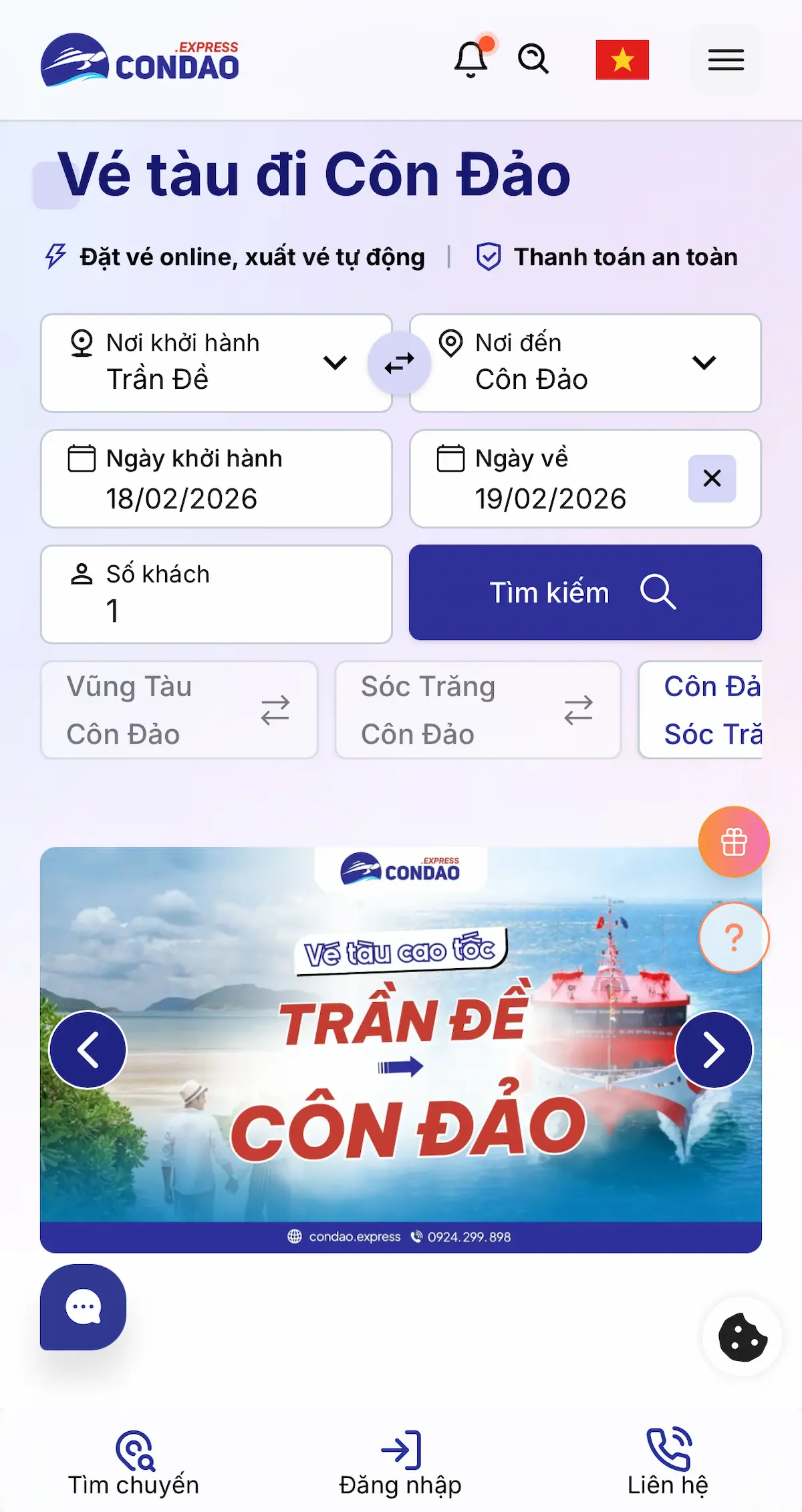
Mẹo: Sử dụng tính năng Chọn tuyến nhanh
Tiếp theo, tại trang Chọn chuyến hiện ra, quý khách sẽ thấy danh sách chuyến tàu. Vui lòng xem Giải thích thẻ chuyến tàu để hiểu rõ hơn về các thông tin hiển thị trong từng thẻ.
| Chọn chuyến đi phù hợp
|
Chọn chuyến về phù hợp
|
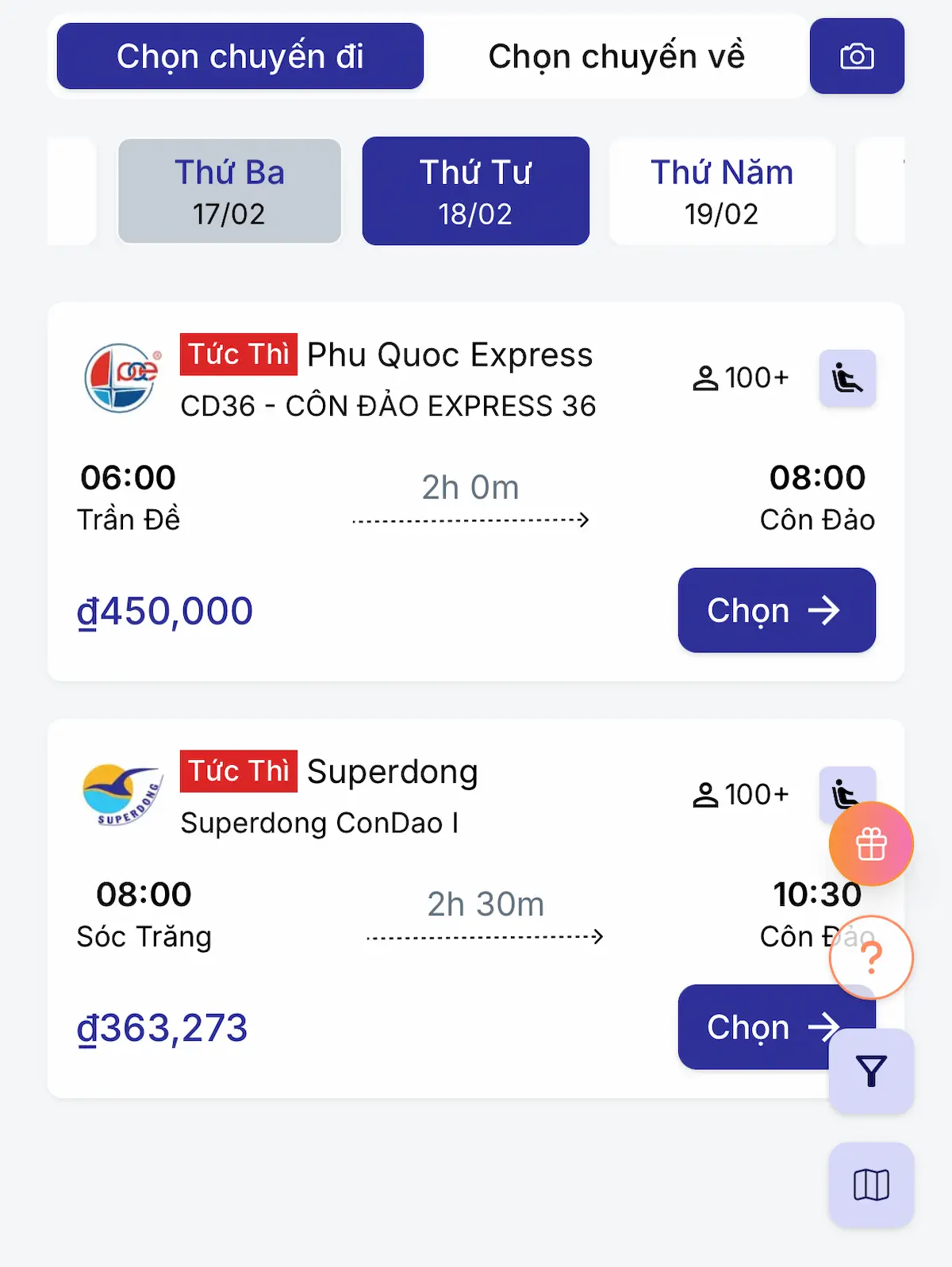
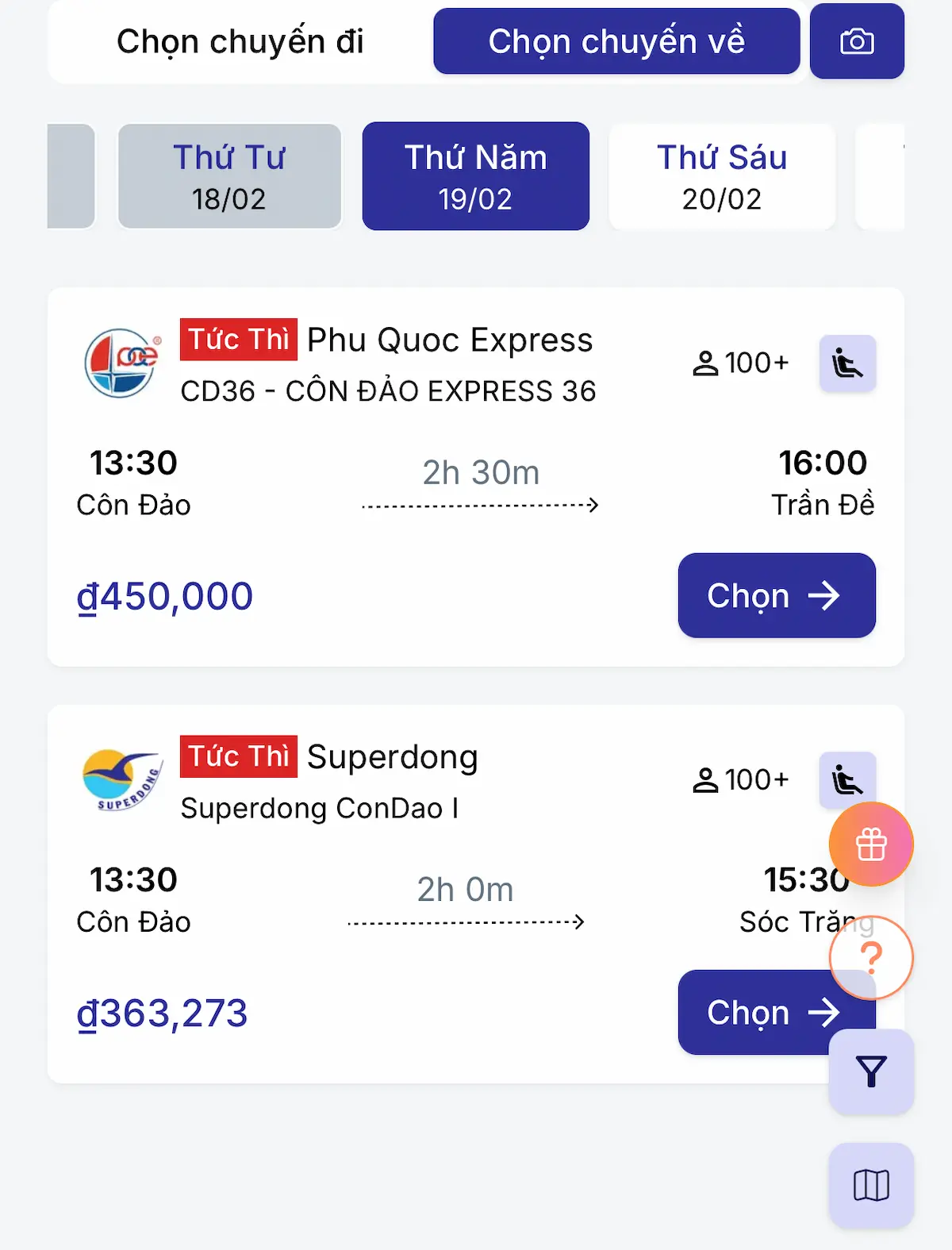
Các tính năng hữu ích tại trang Danh sách chuyến tàu:
- Bộ lọc chuyến tàu
- Mô phỏng bản đồ hành trình
- Xem sơ đồ tàu và Kiểm tra ghế trống trước khi chọn chuyến
- Chụp ảnh danh sách chuyến tàu
Bước 2: Chọn ghế và nhập thông tin hành khách
Tại trang Chọn ghế, chọn button Chọn ghế theo hướng dẫn.
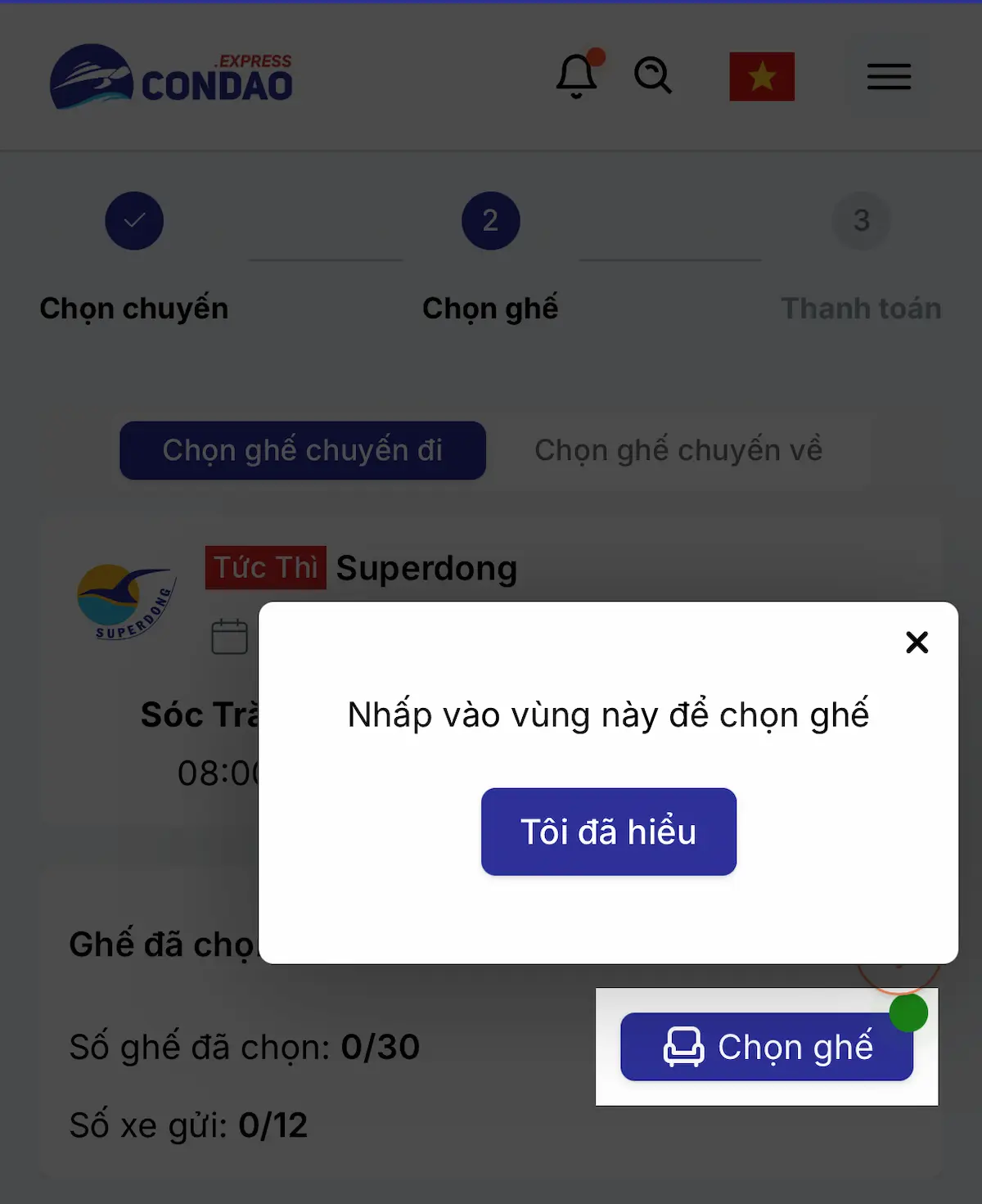
Chọn ghế mong muốn
Modal Sơ đồ ghế hiện lên
 |
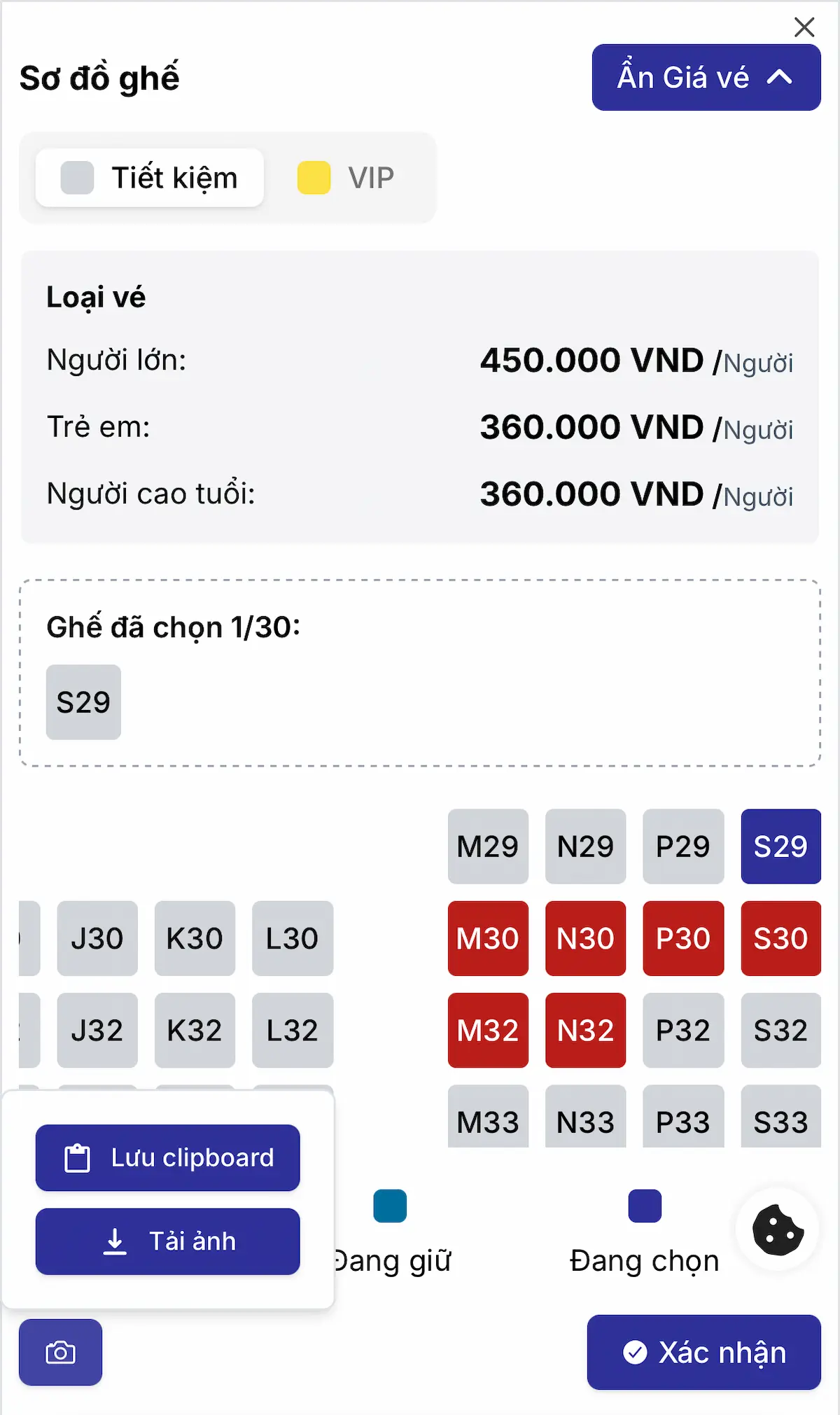 |
- Di chuyển các tầng (Tầng trệt, Tầng 1) để chọn ghế ưa thích.
- Chọn Xem giá vé để hiển thị chi tiết giá vé của từng hạng ghế và loại vé.
- Ghế quý khách chọn sẽ hiển thị Đang chọn.
Lưu ý: Mỗi đơn hàng đặt tối đa 30 ghế. Nếu đoàn đông vui lòng tách đơn. Nếu không, file pdf sẽ in không đủ vé.
Mã giảm giá
Để sử dụng Mã giảm giá, quý khách cần điền Thông tin hành khách và Thông tin liên hệ trước, sau đó Nhập mã để áp dụng mã Voucher phù hợp với điều kiện.

Thông tin liên hệ
Nhập thông tin liên hệ của quý khách.
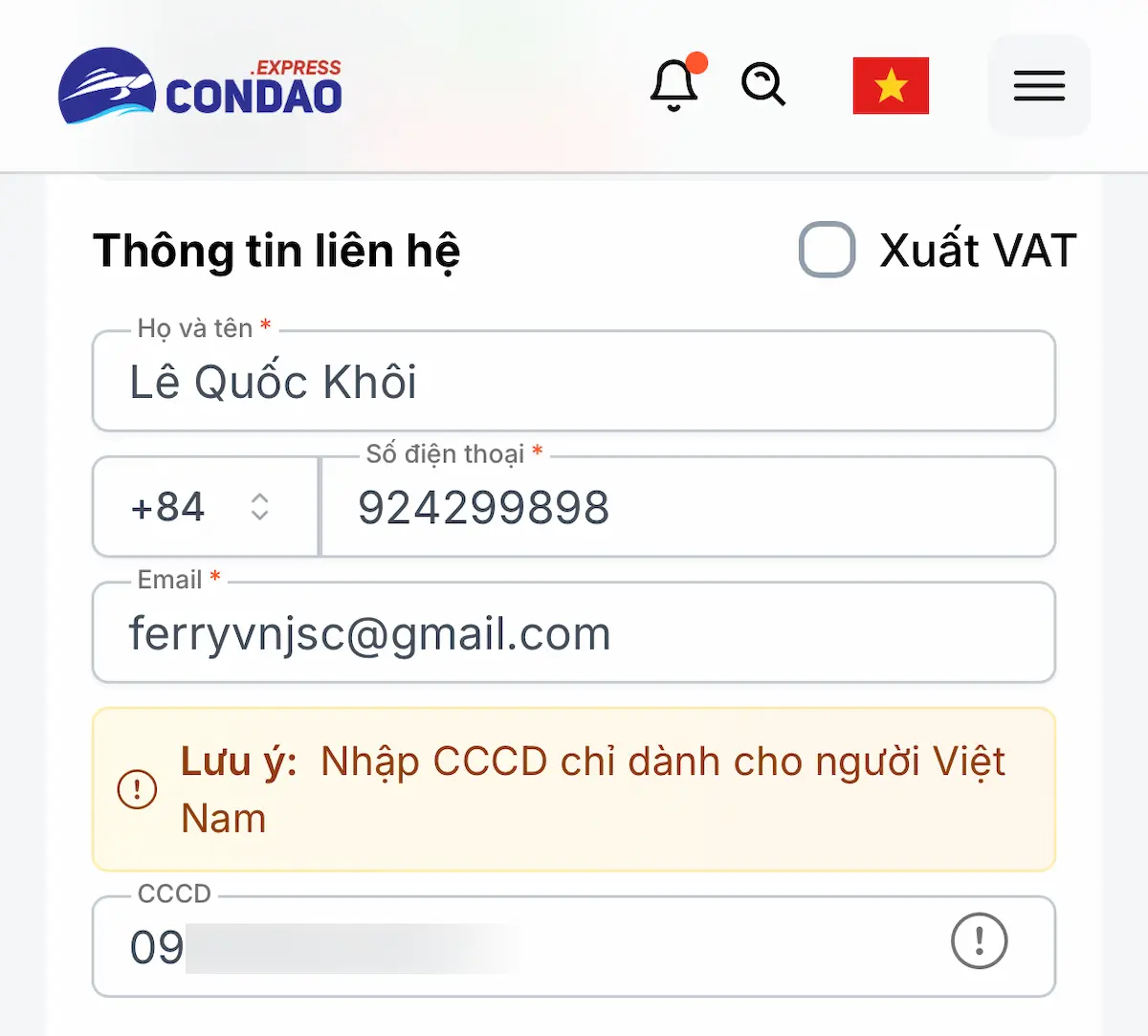
Lưu ý: Nhập CCCD chỉ dành cho người Việt Nam. Đây là thông tin để Xuất hoá đơn VAT dành cho khách hàng cá nhân.
Xuất hoá đơn VAT
Nếu quý khách muốn Xuất hoá đơn VAT cho Công ty, tick chọn Xuất VAT, sau đó nhập MST trước, ấn GET
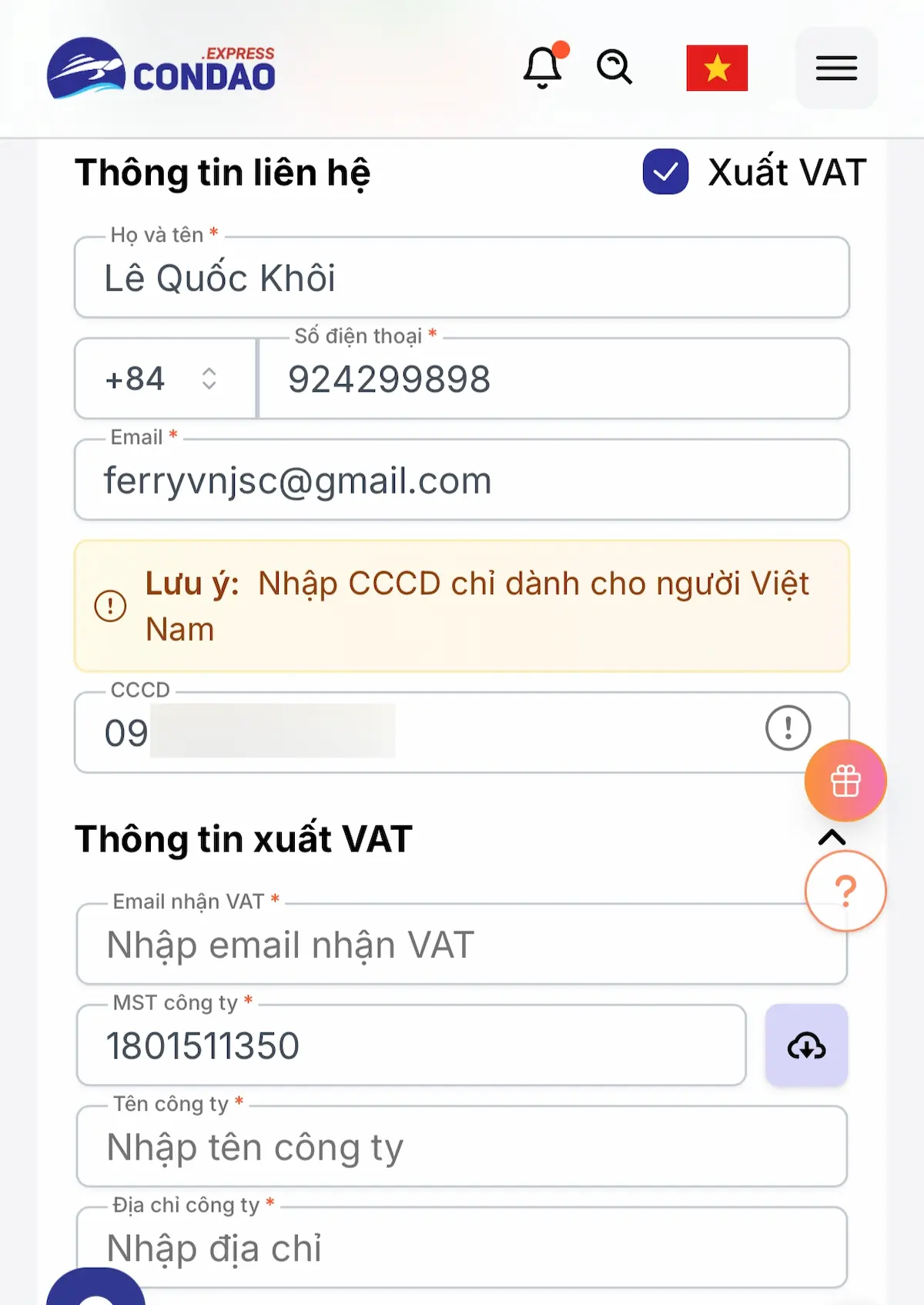
Thông tin công ty như Tên công ty, Địa chỉ công ty sẽ được tải tự động. Quý khách kiểm tra thông tin lại 1 lần nữa để đảm bảo chính xác. Sau đó nhập thêm Email nhận VAT.
Xem chi tiết Quy định về Hoá đơn VAT →
Thông tin hành khách
Quy định: Cảng vụ và Hãng yêu cầu nhập đầy đủ thông tin thì mới có thể làm thủ tục lên tàu.
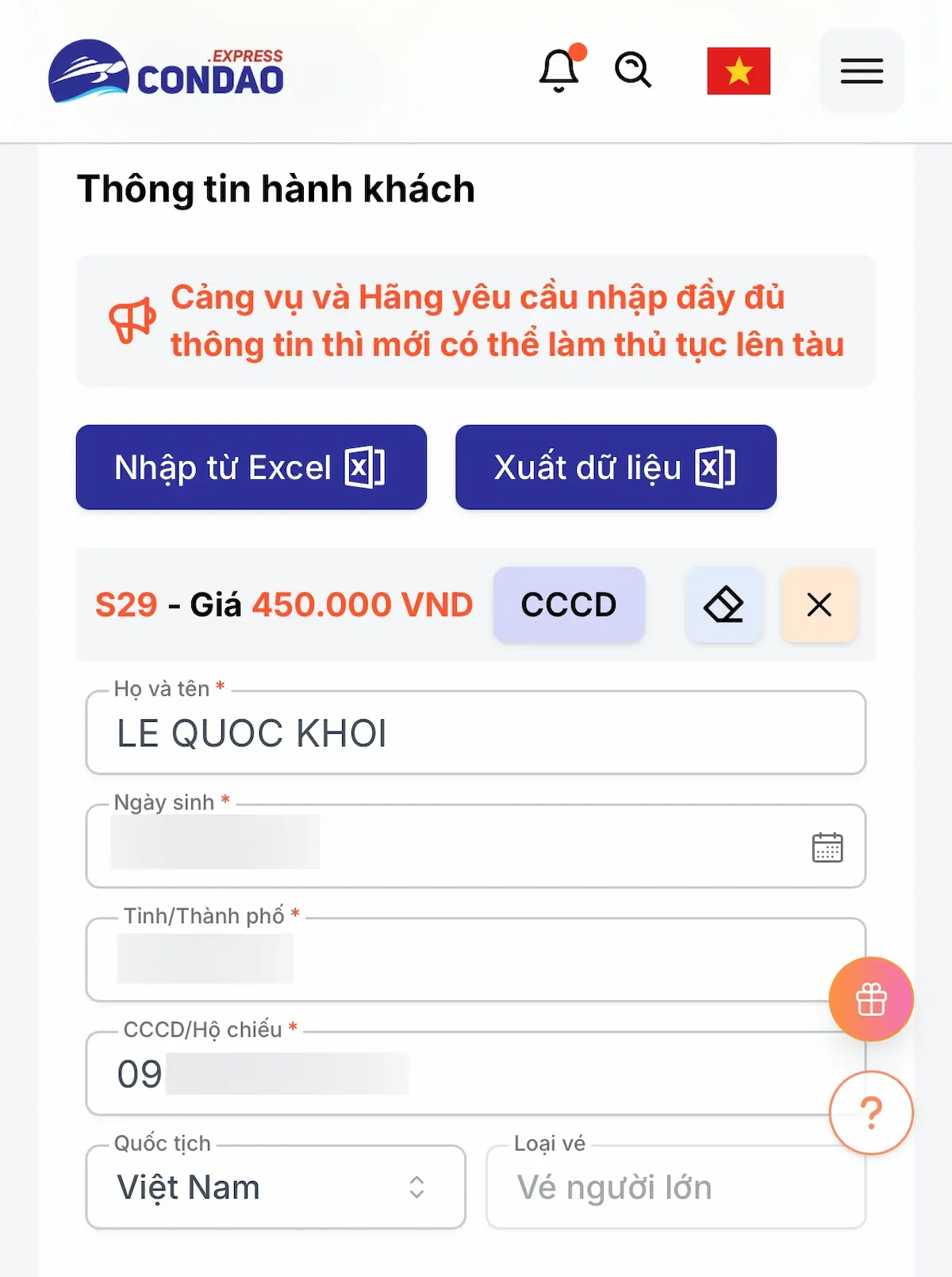
Quý khách có thể nhập thủ công thông tin từng hành khách hoặc có thể sử dụng các chức năng:
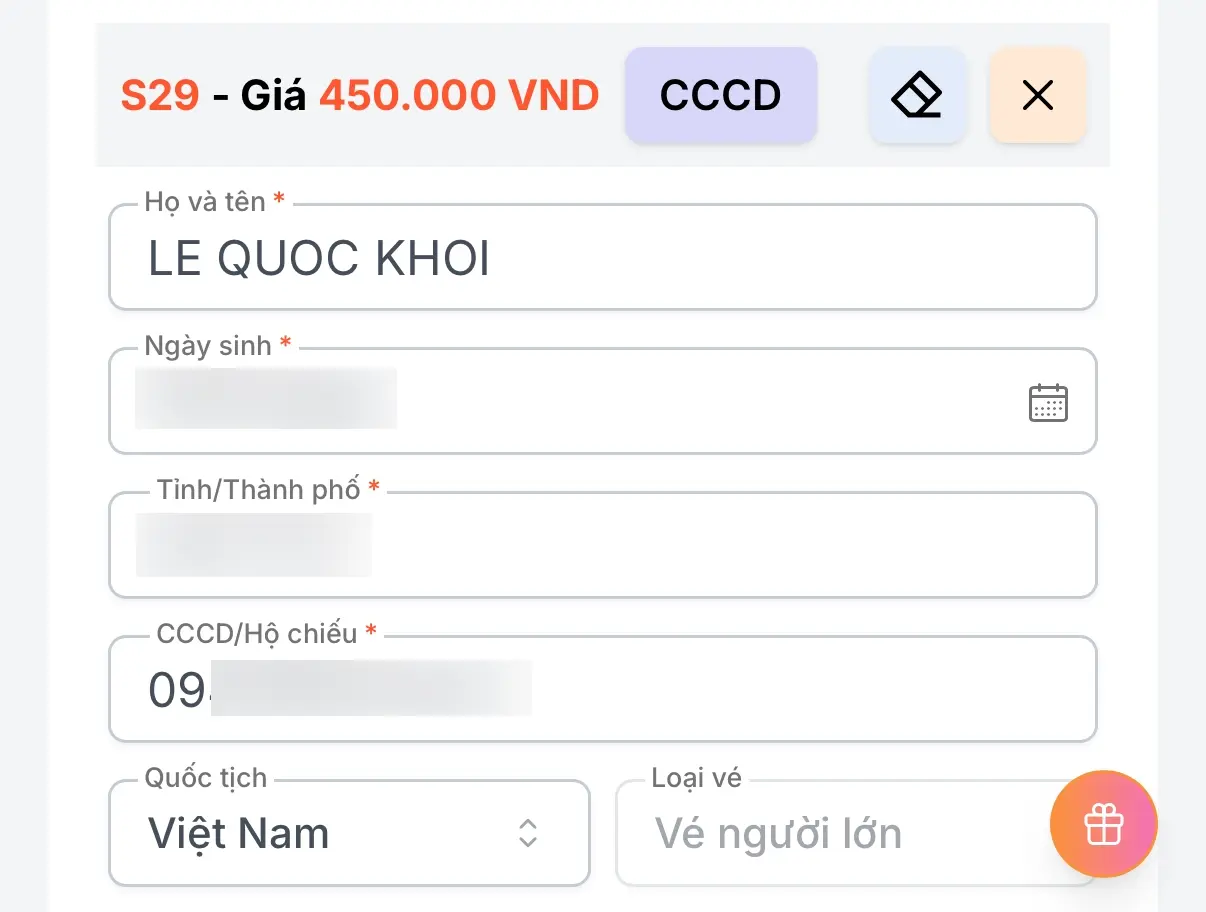
Hệ thống tự nhận diện ngày sinh để chọn Loại vé phù hợp.
Lặp lại các hành khách khác cho đến khi hoàn thành.
Một số hãng tàu cho phép gửi kèm xe máy với số lượng hạn chế. Quý khách có nhu cầu vui lòng điền Biển số xe.
Chú ý
Đọc kỹ phần chú ý, mỗi chuyến tàu có phần yêu cầu và quy định khác nhau.
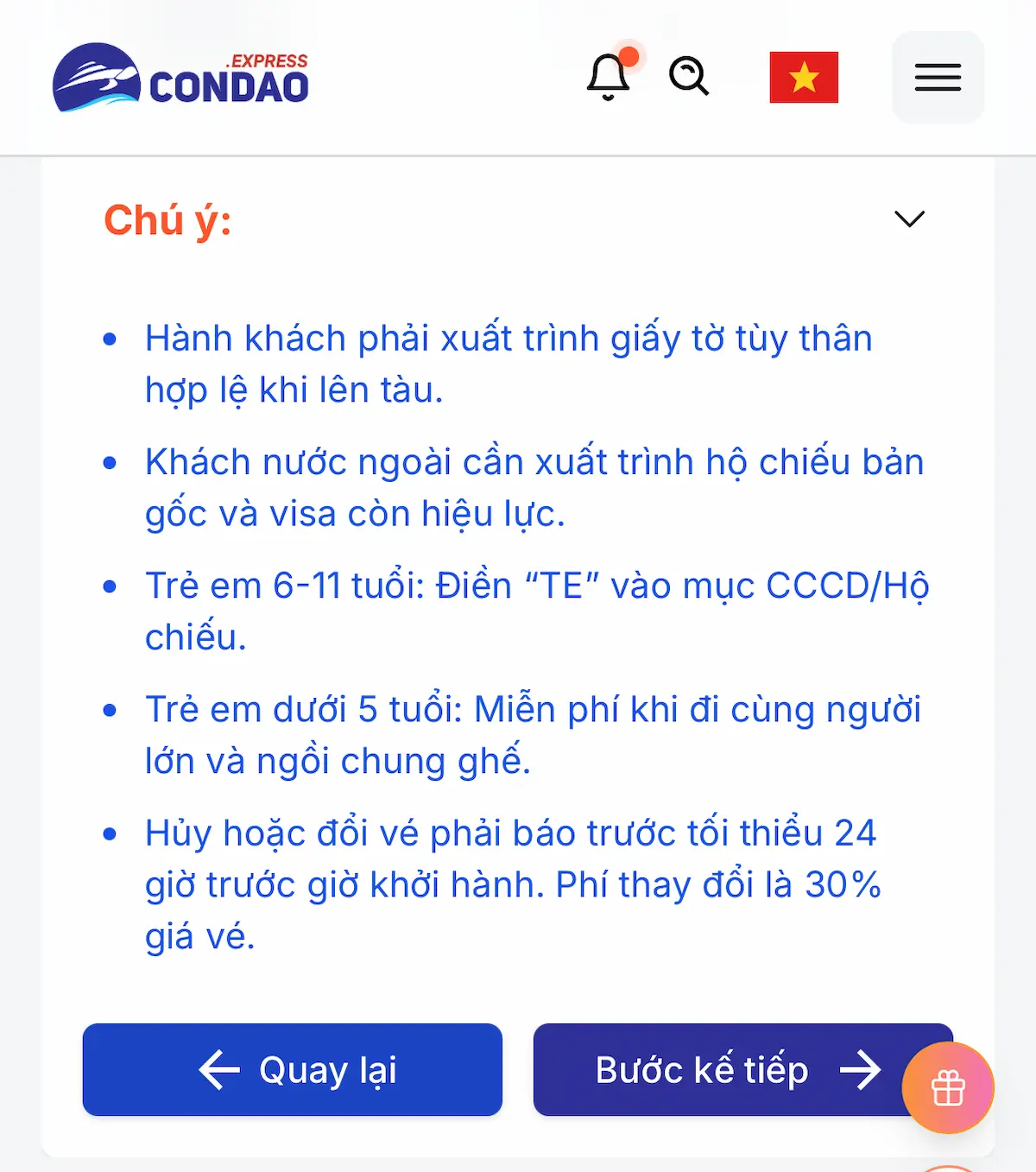
Sau khi đọc xong. Chọn Bước kế tiếp →
Chọn ghế chuyến về (nếu có)
Quý khách chọn đủ số lượng ghế chuyến về. Kéo xuống phần Thông tin hành khách và chọn Đồng bộ. Quý khách không phải nhập lại thông tin từ đầu.
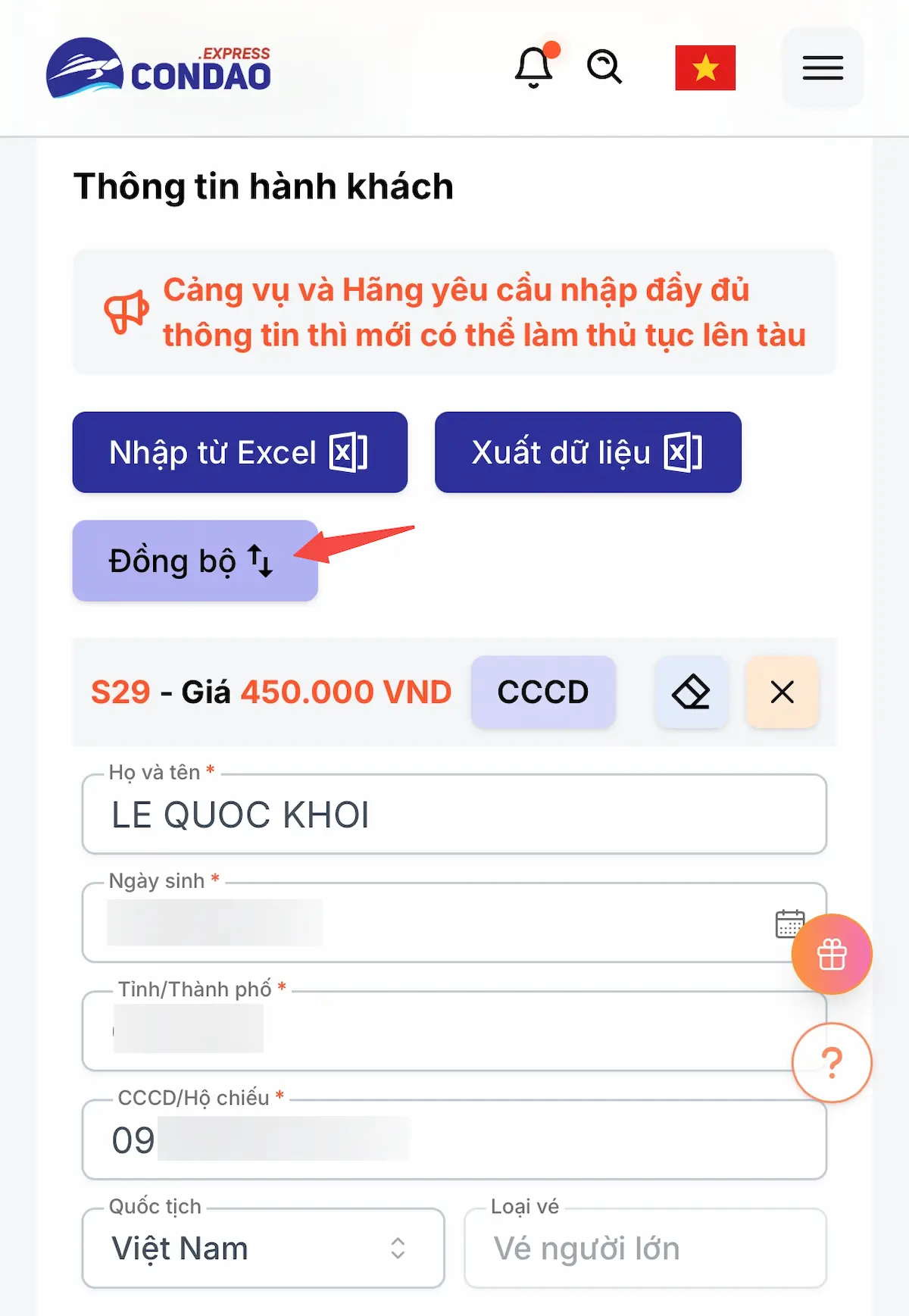
Sau khi hoàn thành, chọn Bước kế tiếp →
Đăng ký tài khoản hoặc Đăng nhập
Thông tin đã được điền đầy đủ, quý khách chỉ cần bấm Tạo tài khoản
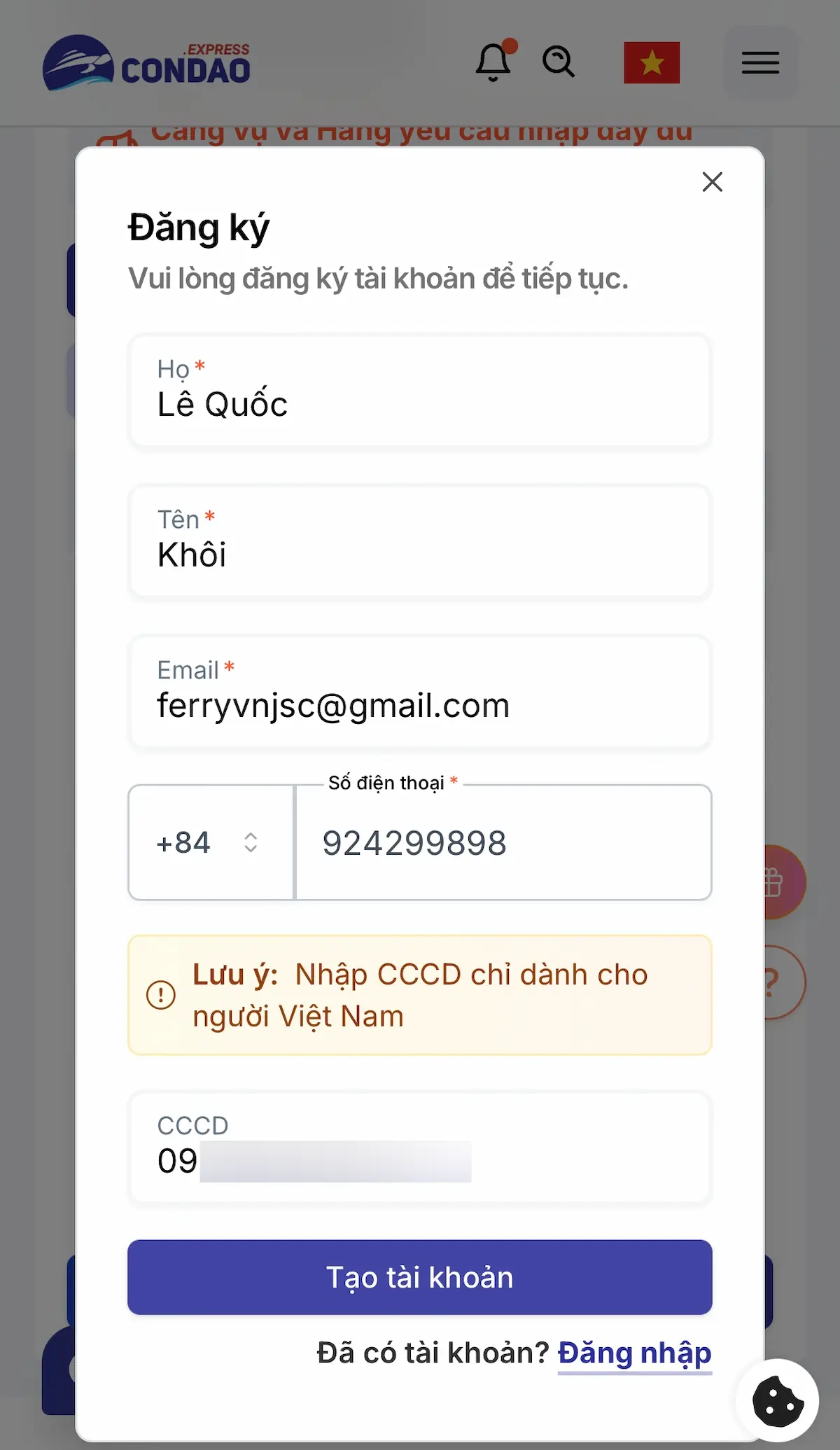
hoặc quý khách có thể chọn Đăng nhập nếu đã có tài khoản trước đó.
Lưu ý: Nền tảng Côn Đảo Express lưu vào bộ nhớ đệm (localstorage) thông tin quý khách đã nhập, nên nếu bị reload lại trang, thông tin sẽ không bị mất.
Mã xác thực OTP được gửi vào email của quý khách. Kiểm tra email, copy và paste mã OTP vào ô xác thực.
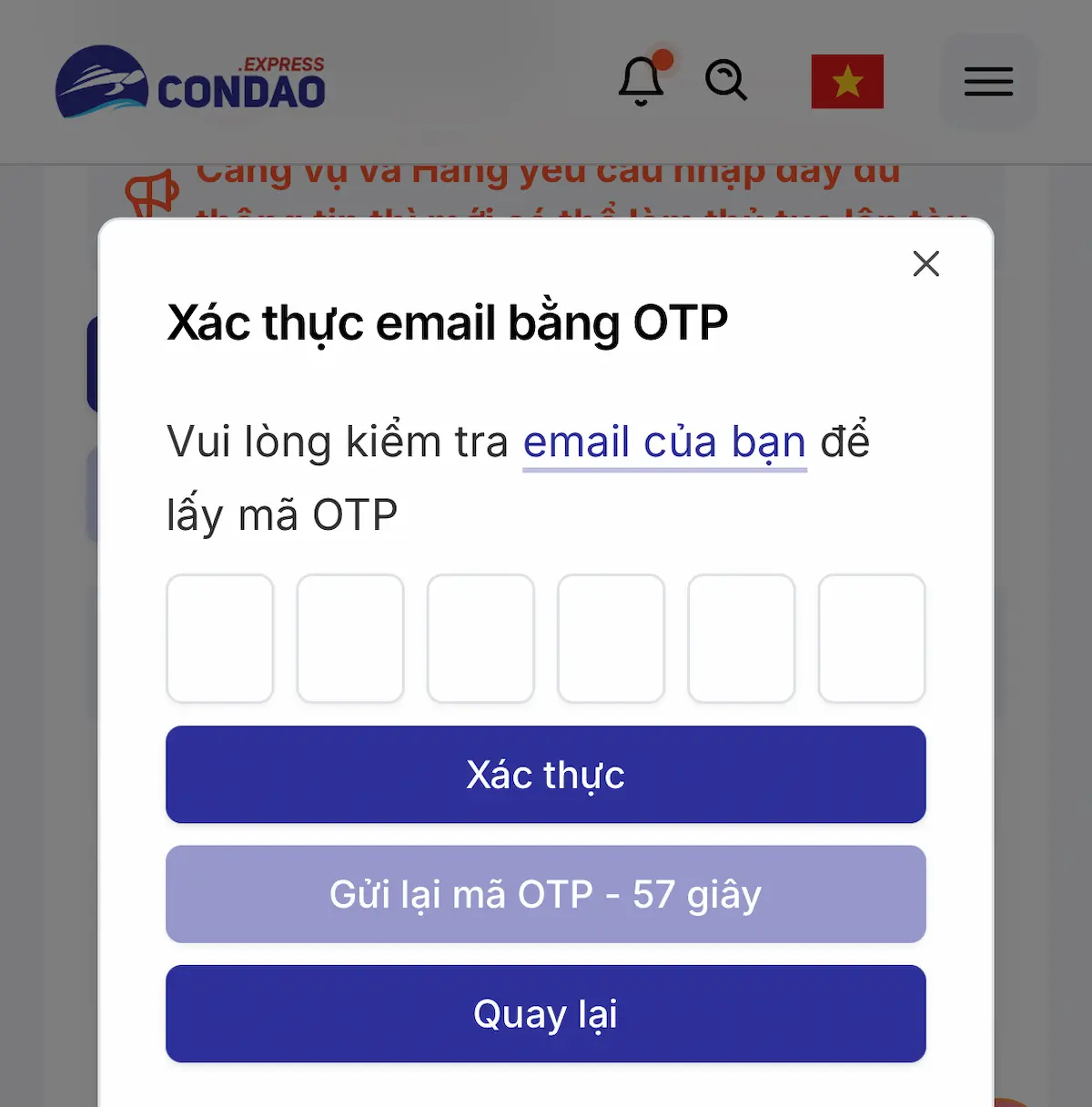 |
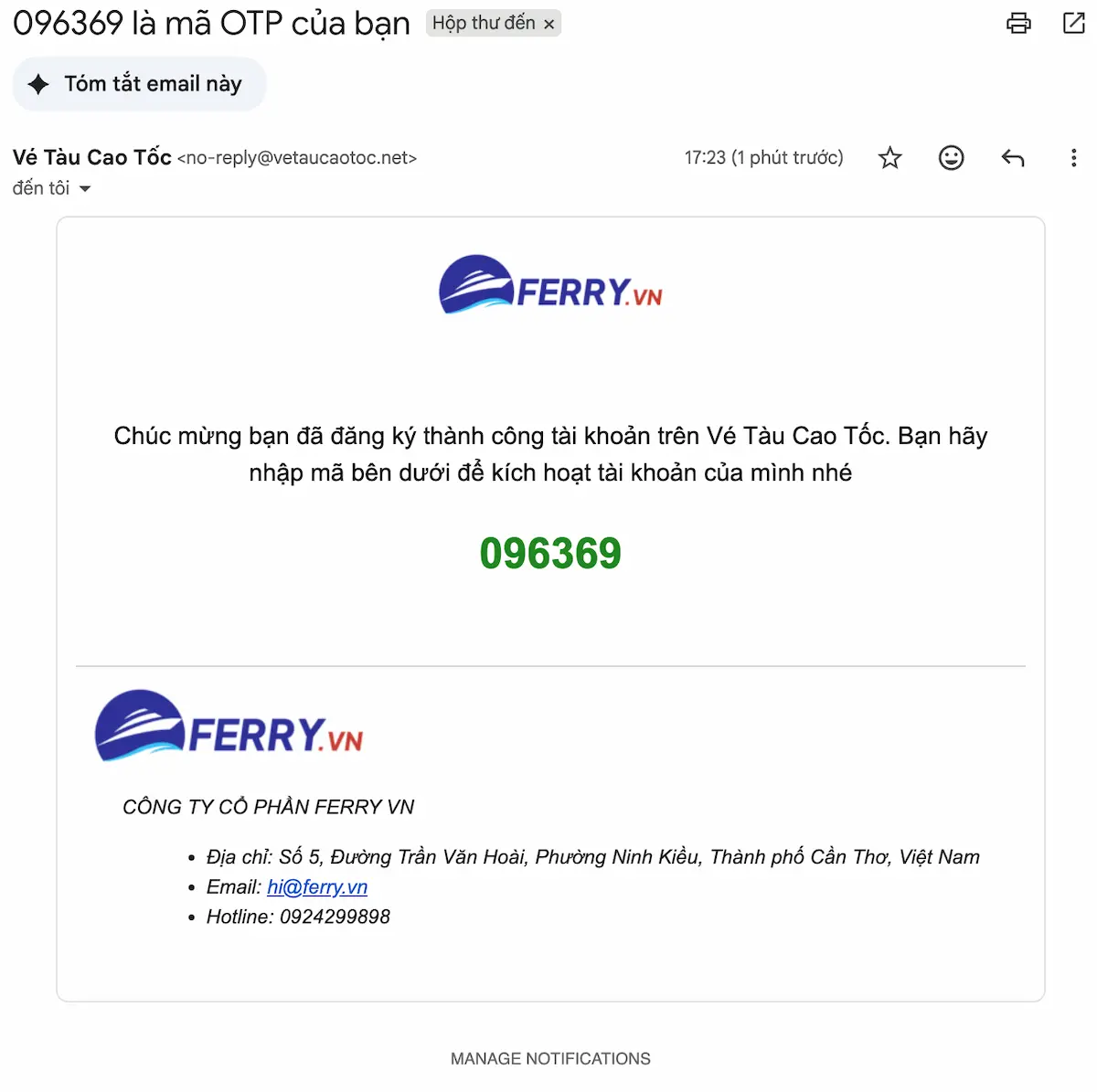 |
Sau khi đăng nhập thành công, ấn Bước kế tiếp →
Bước 3: Thanh toán và nhận vé
Kiểm tra trước khi thanh toán
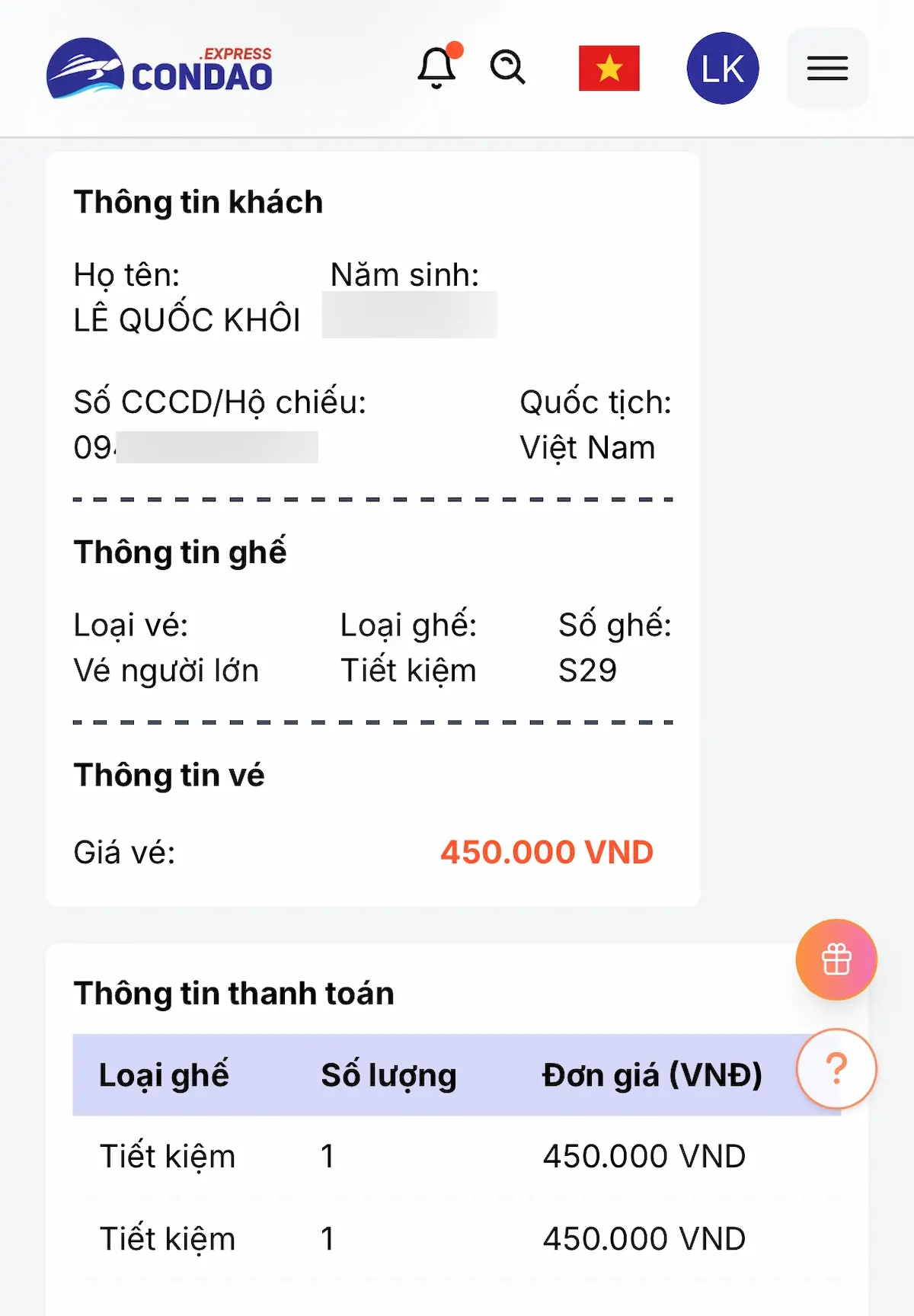
Kiểm tra lại một lần nữa các thông tin như Chuyến tàu lượt đi, Chuyến tàu lượt về, Thông tin liên hệ, Thông tin khách, Thông tin thanh toán
Nếu muốn điều chỉnh, chọn button Edit
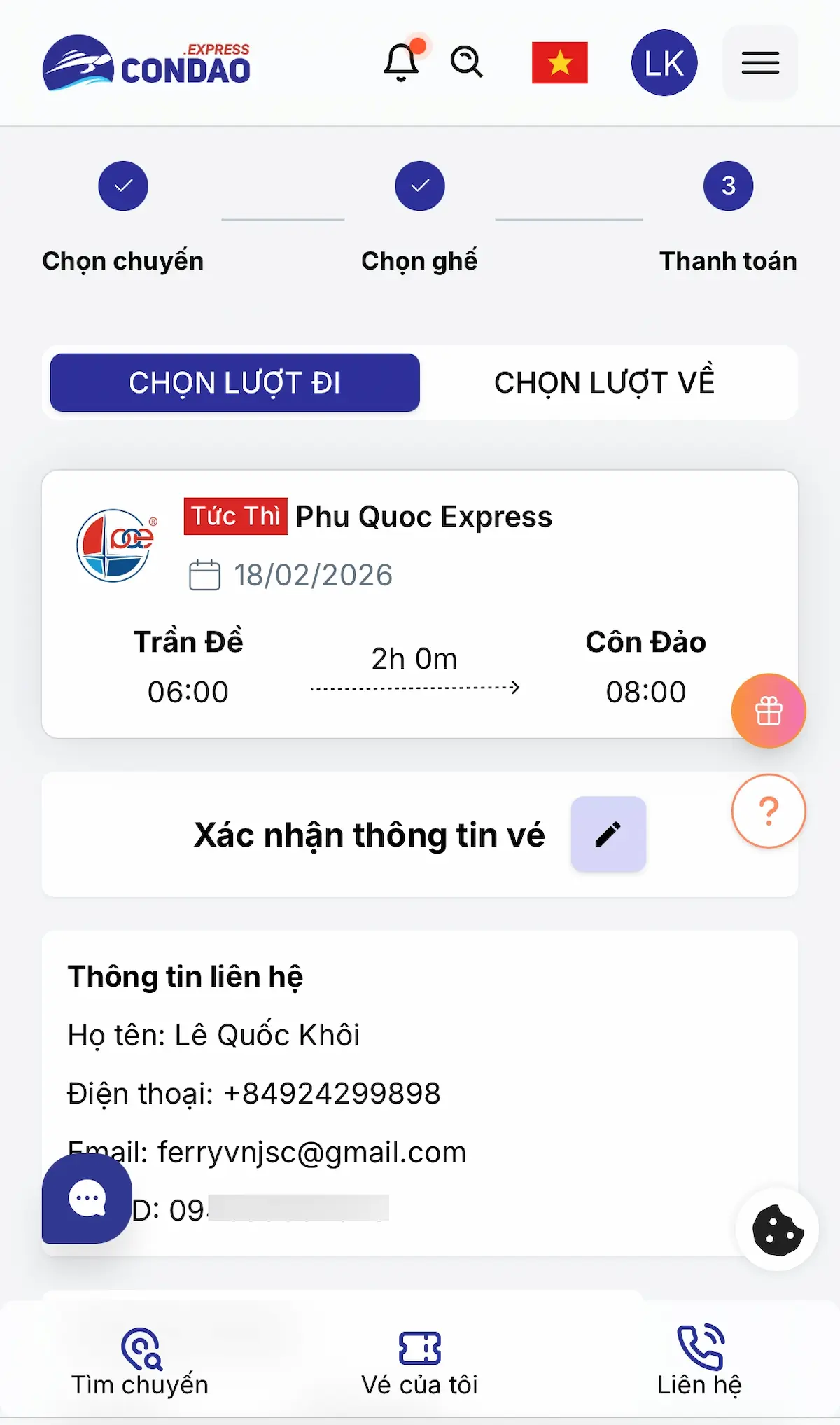 |
 |
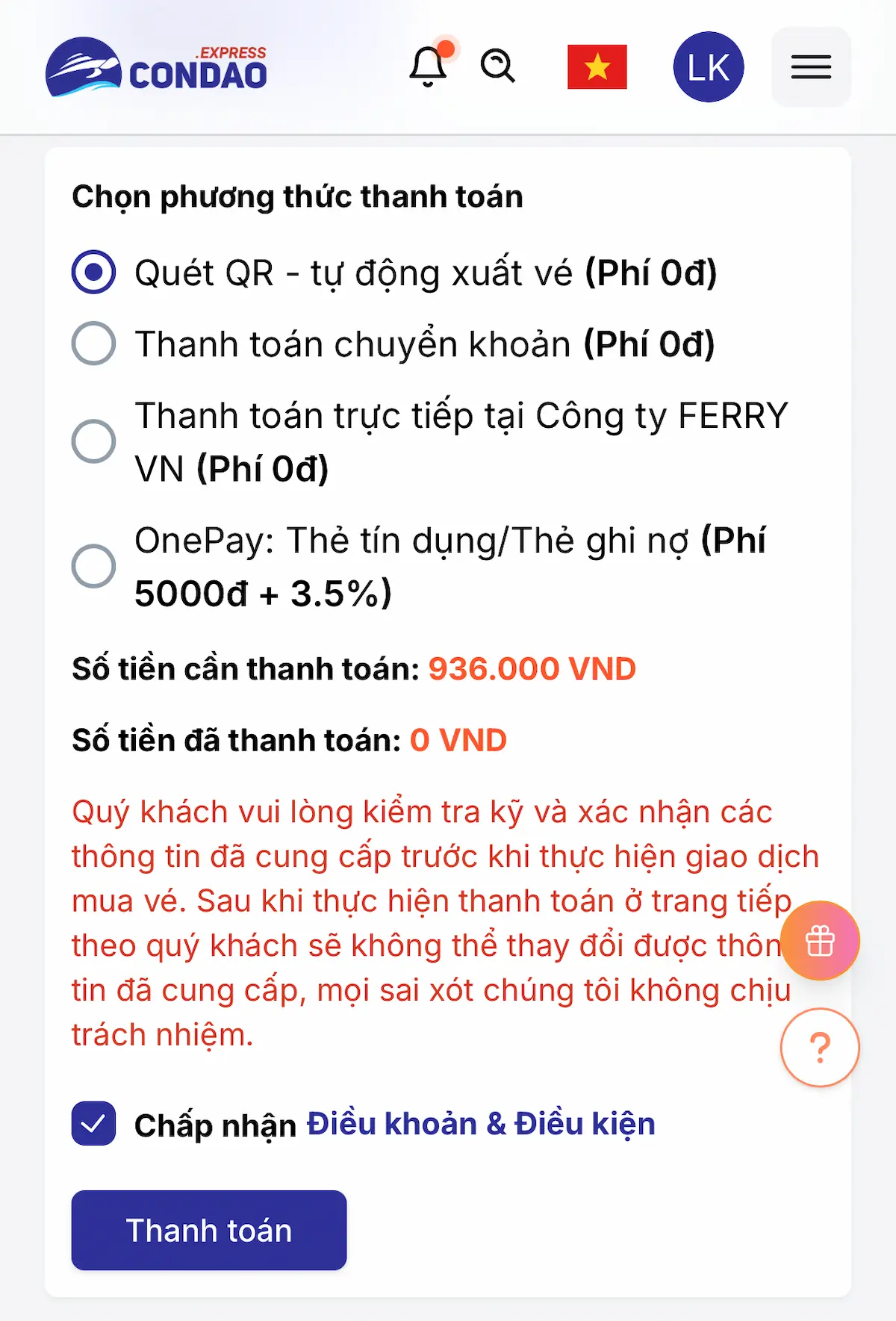
Chọn phương thức thanh toán
Chọn phương thức thanh toán phù hợp với quý khách.
Các hình thức thanh toán được chấp nhận:
- Quét QR – tự động xuất vé (Phí 0đ)
- Thanh toán chuyển khoản – tự động xuất vé (Phí 0đ)
- Thanh toán trực tiếp tại Công ty FERRY VN (Phí 0đ)
- Cổng thanh toán OnePay – tự động xuất vé: Thẻ tín dụng Visa/MasterCard/Thẻ ghi nợ (phí 5000đ + 3.5%)
Khi thay đổi hình thức, số tiền cần thanh toán sẽ thay đổi.
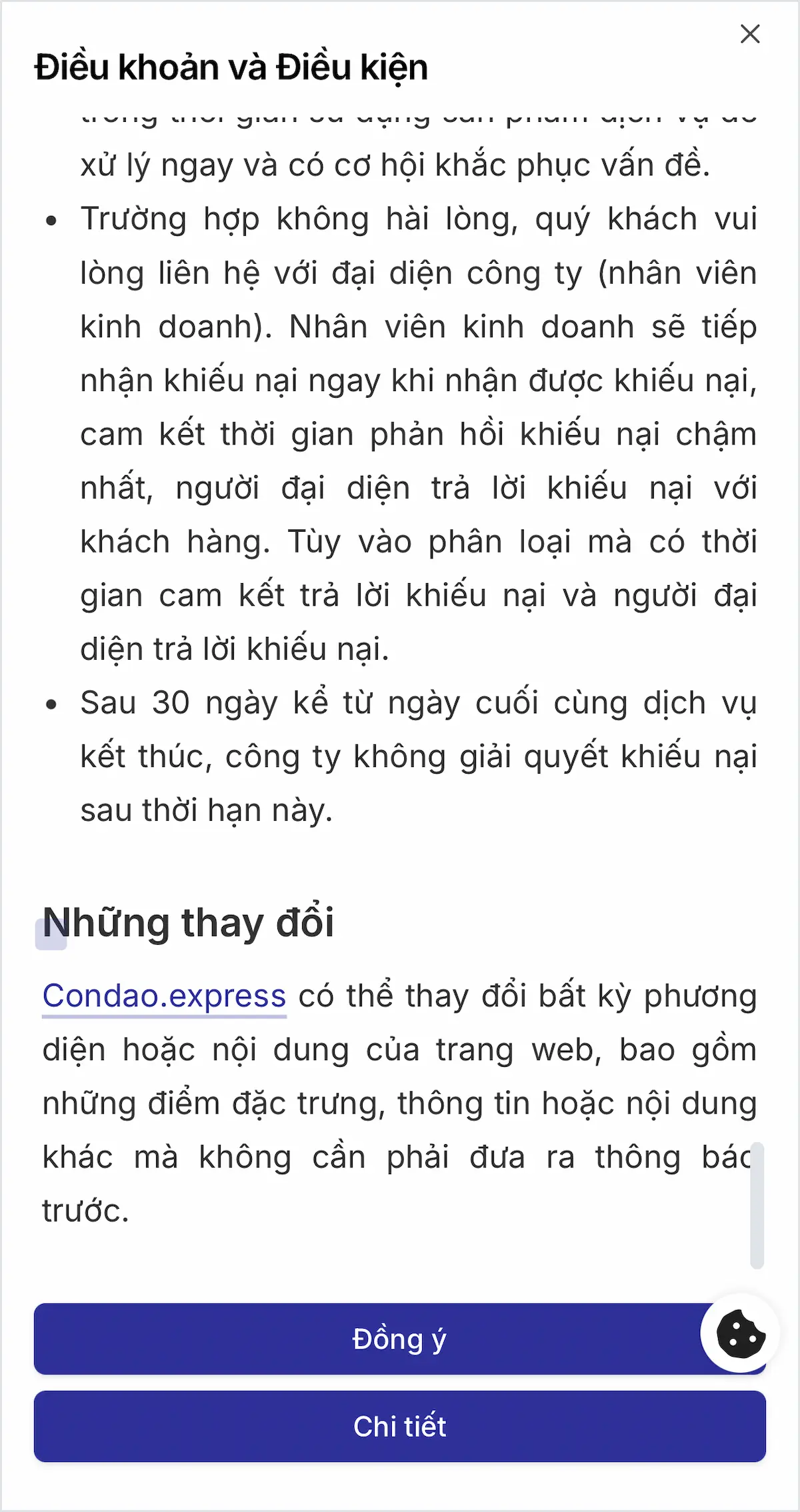
Điều khoản và Điều kiện
Tick chọn Chấp nhận Điều khoản và Điều kiện, đọc kỹ và chọn Đồng ý
Thanh toán bằng Quét QR
Bài hướng dẫn này sẽ sử dụng hình thức thanh toán Quét QR để vé tự động được xuất. Chọn Thanh toán
Mã QR hiện ra → Chụp ảnh màn hình
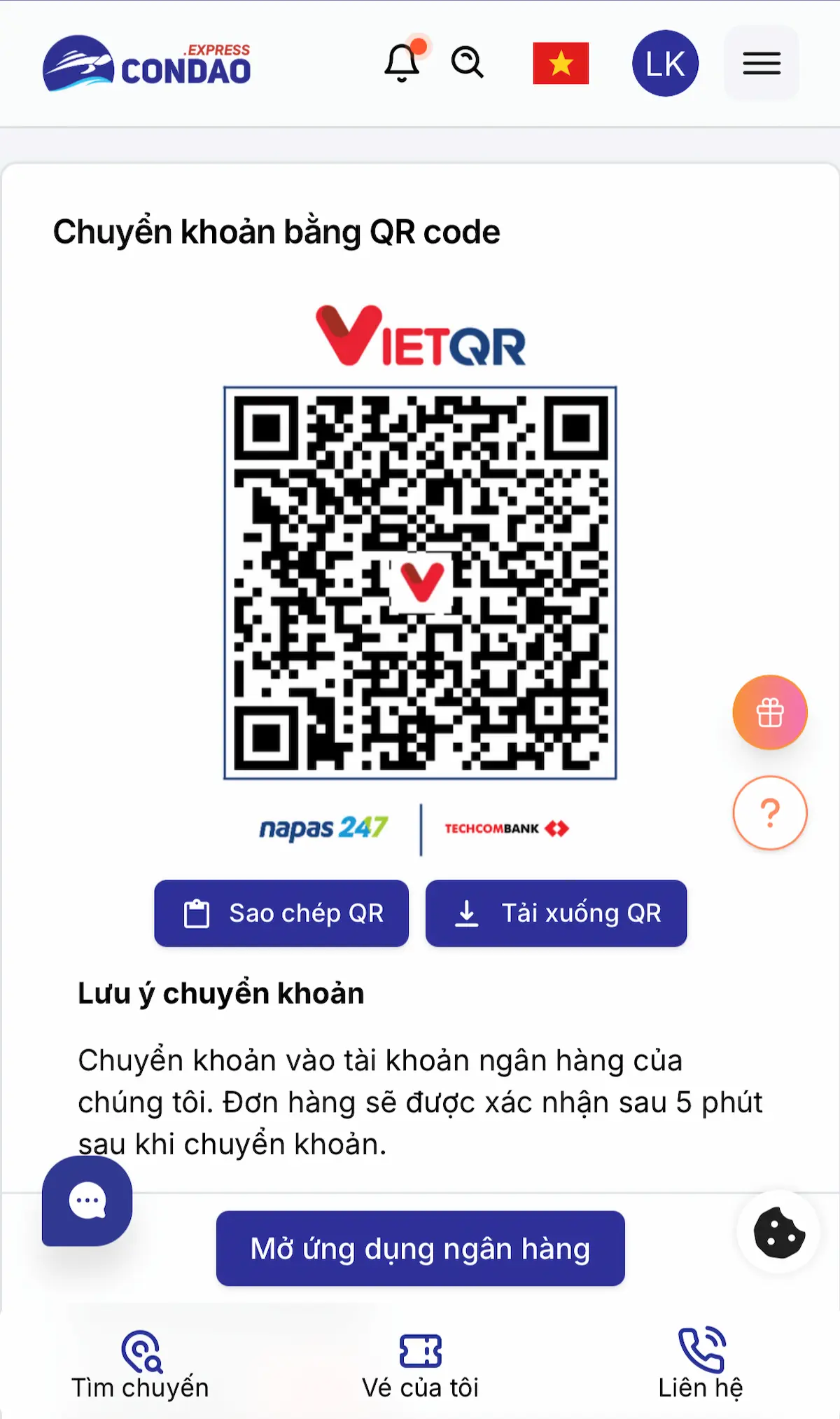
Mở ứng dụng ngân hàng → Chọn ngân hàng của quý khách, chọn Mở
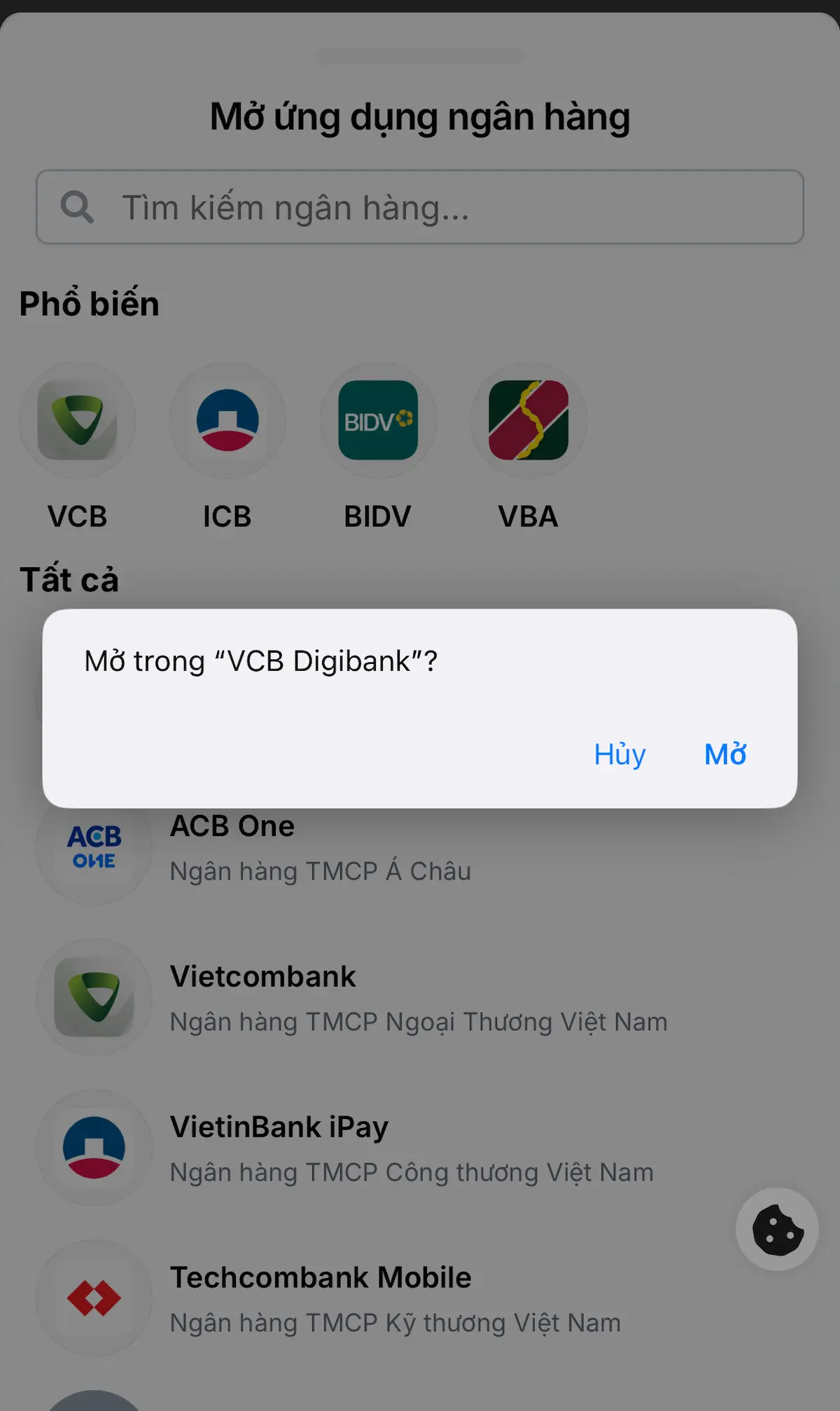
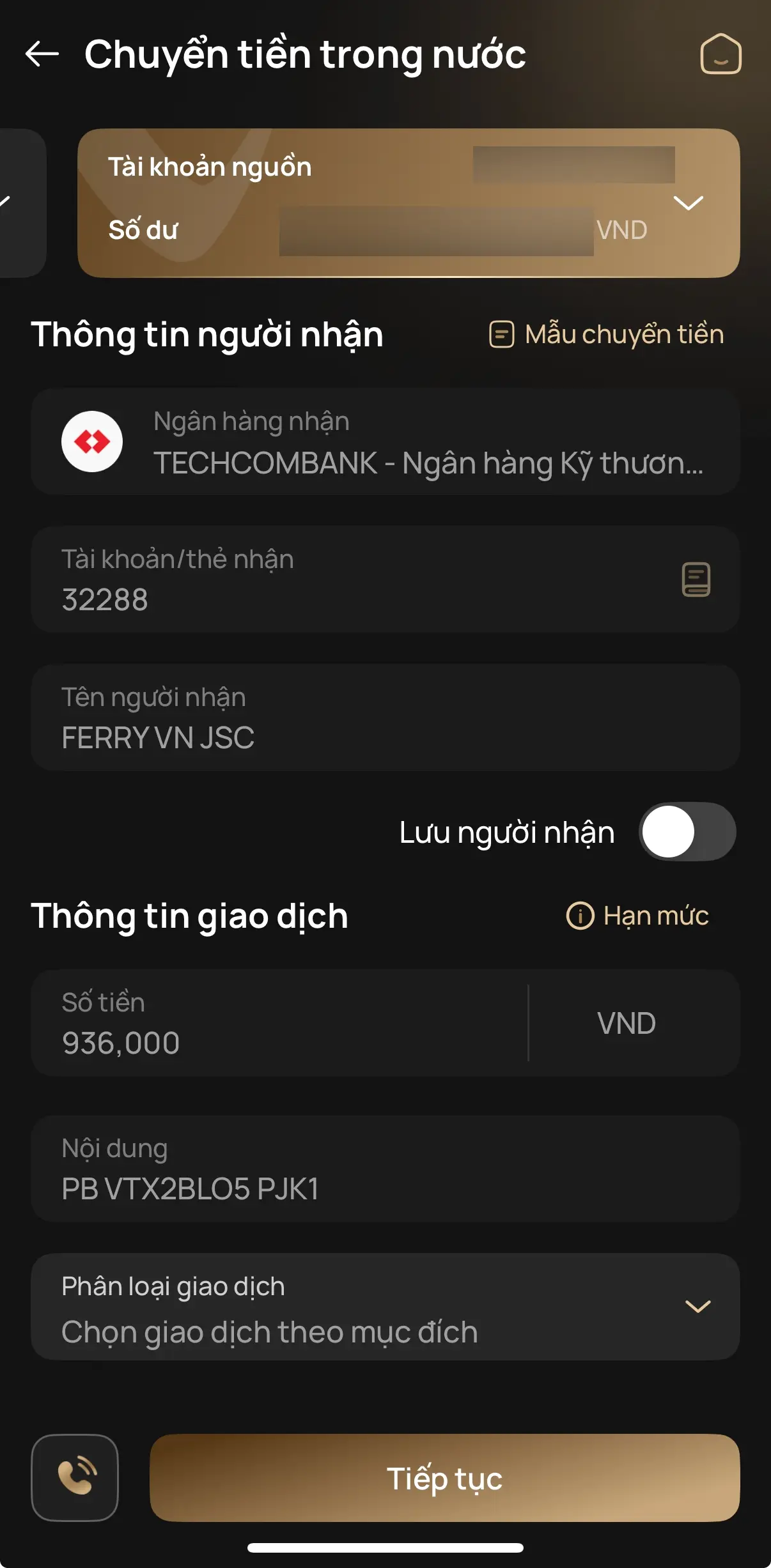
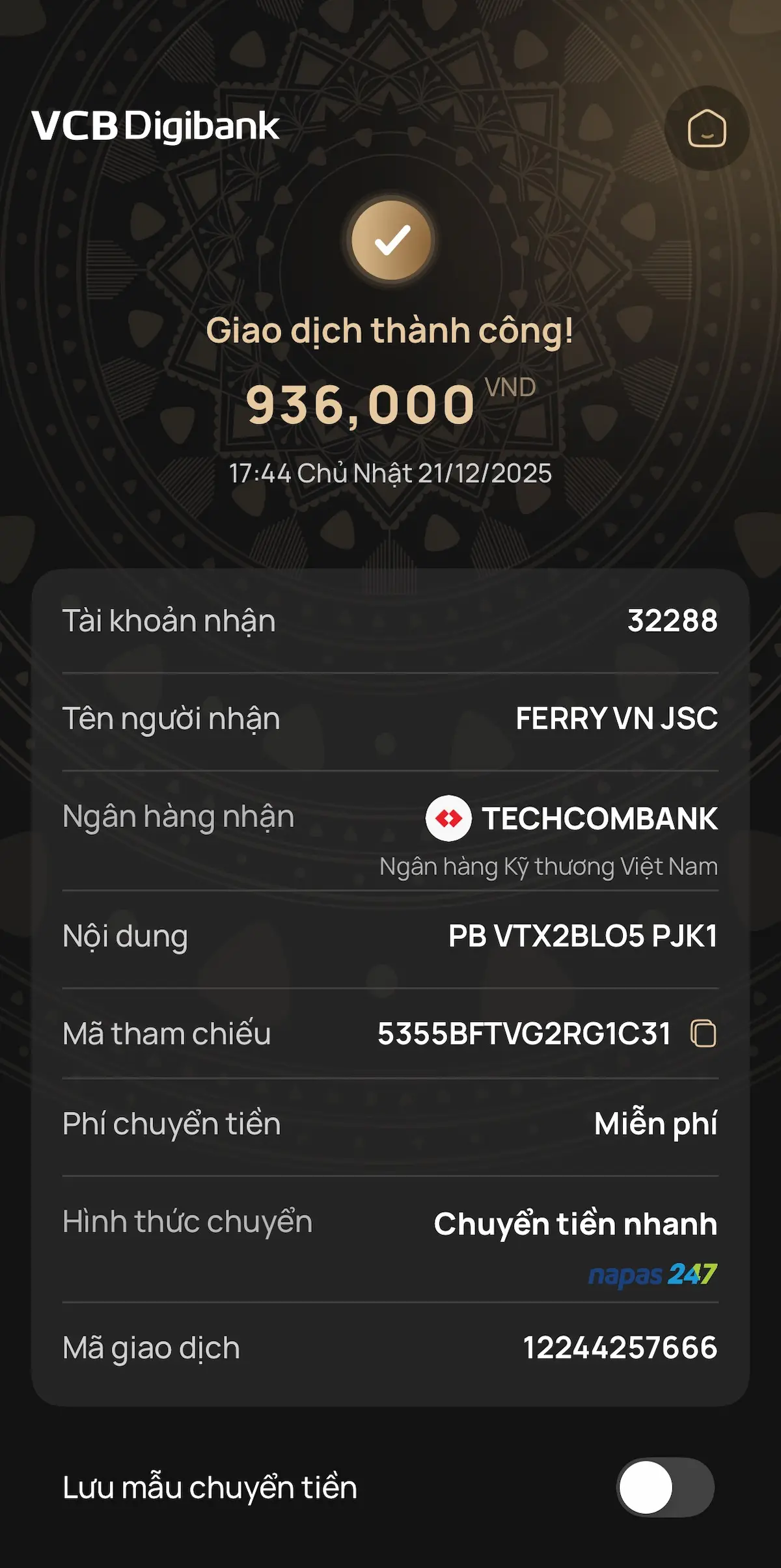
Tại ứng dụng ngân hàng (trong ví dụ này là Vietcombank). Chọn Quét mã QR → tải lên mã QR vừa lưu. Phần chuyển khoản đã được fill đầy đủ thông tin. Quý khách chọn Tiếp tục và hoàn tất thanh toán.
 |
 |
Tải file vé tàu điện tử và hoá đơn VAT
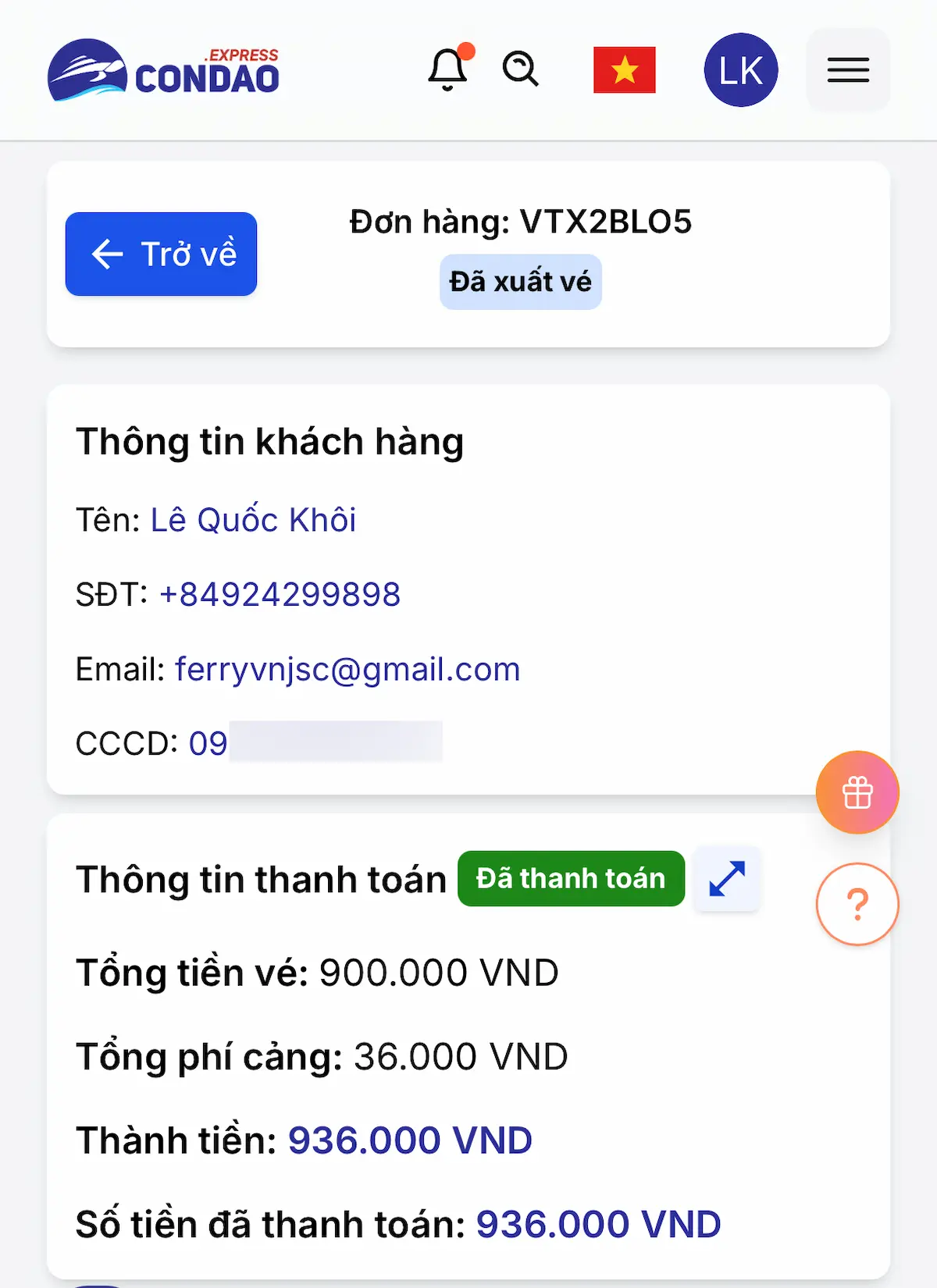
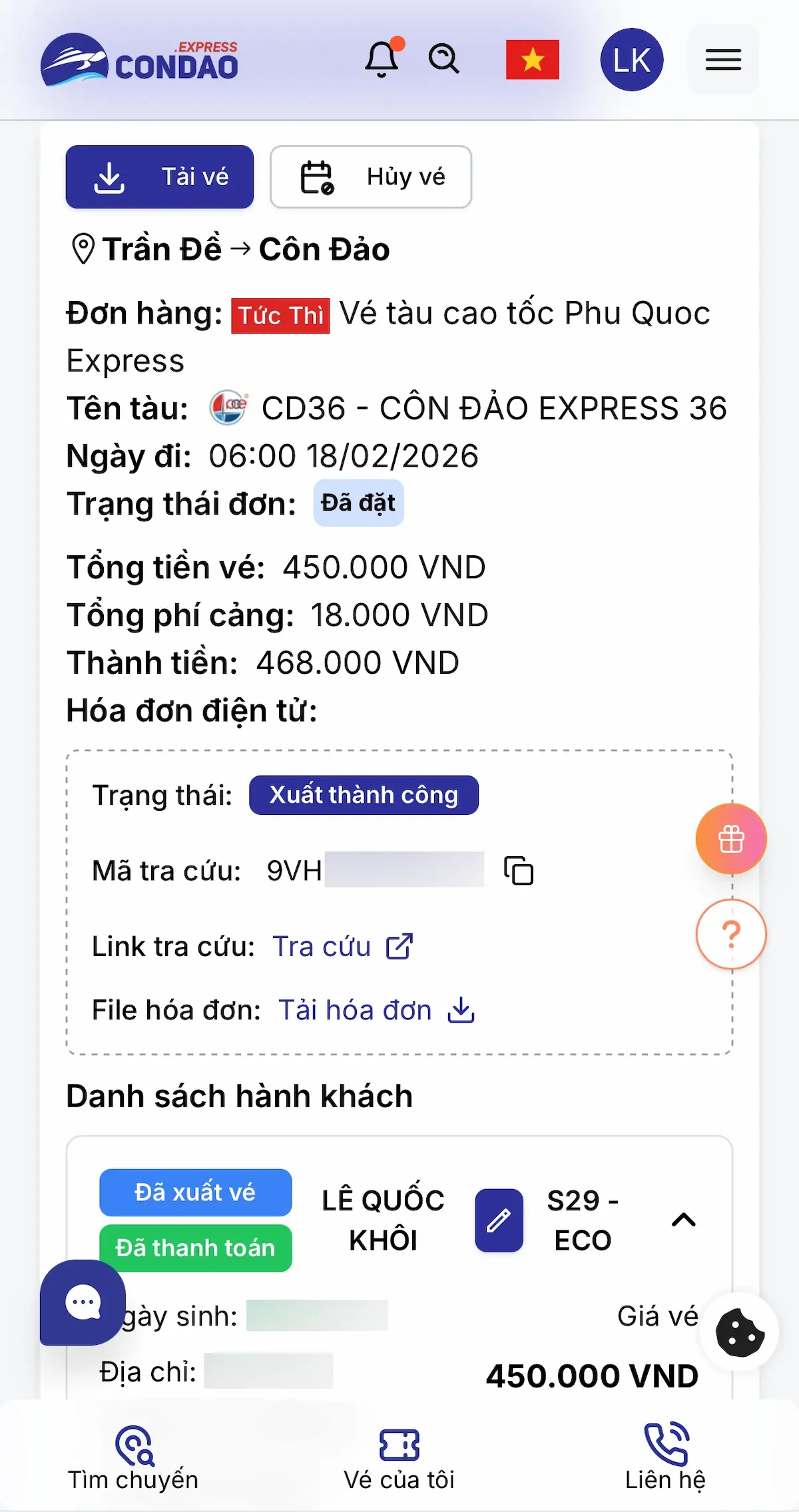
Ngay sau khi thanh toán, hệ thống tự chuyển hướng sang trang thông tin đơn hàng với trạng thái Đã xuất vé.
 |
 |
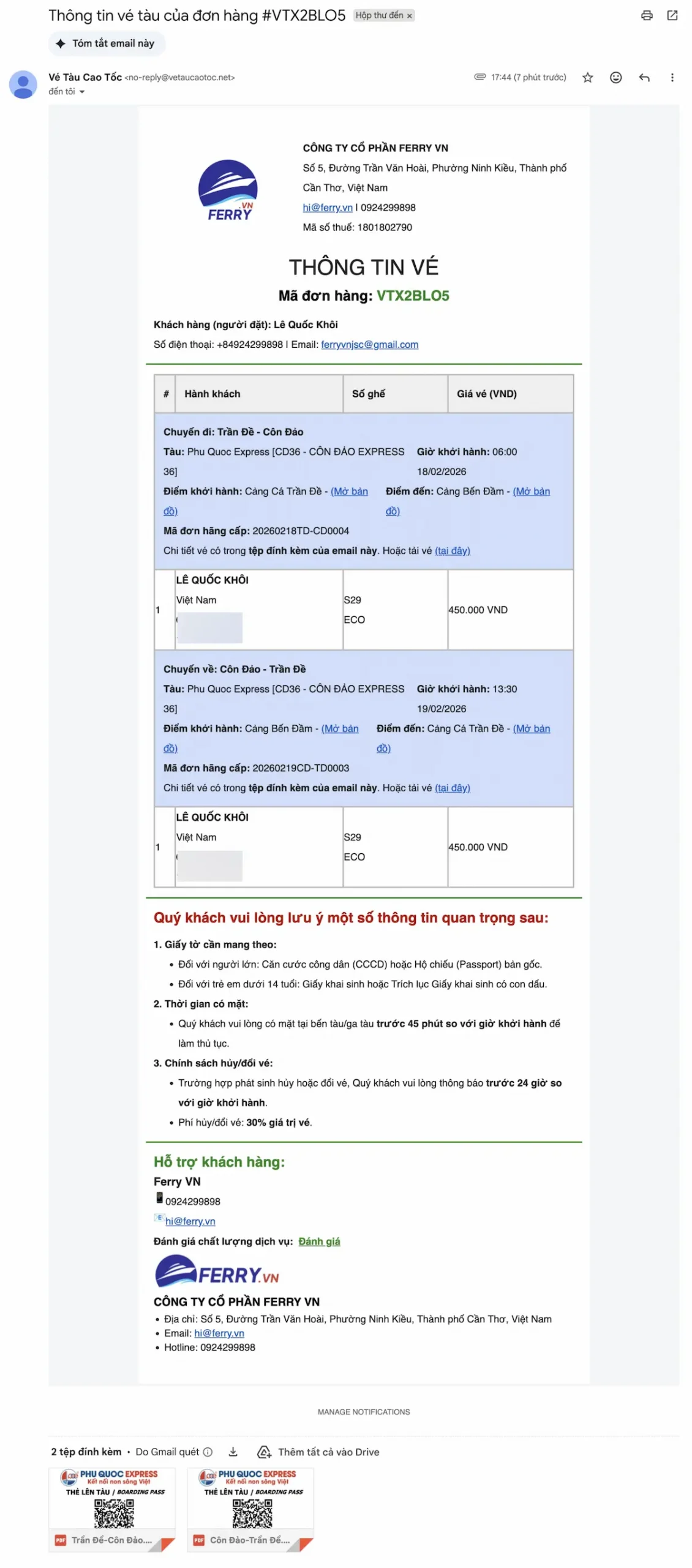
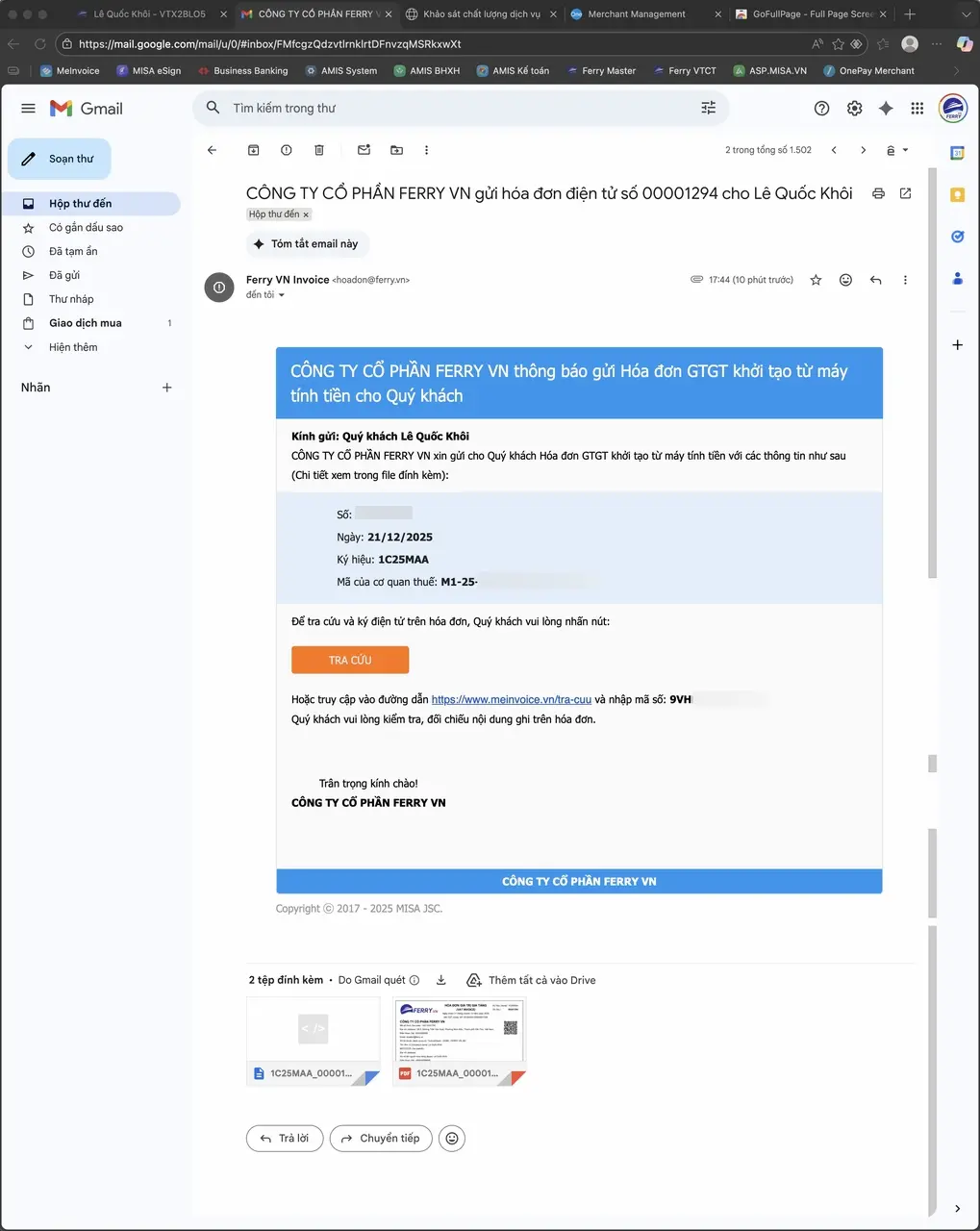
Hệ thống cũng gửi cho quý khách Vé điện tử và hoá đơn điện tử VAT qua email.

 |
 |
Danh sách tính năng hỗ trợ đặt vé
Hỗ trợ nhanh
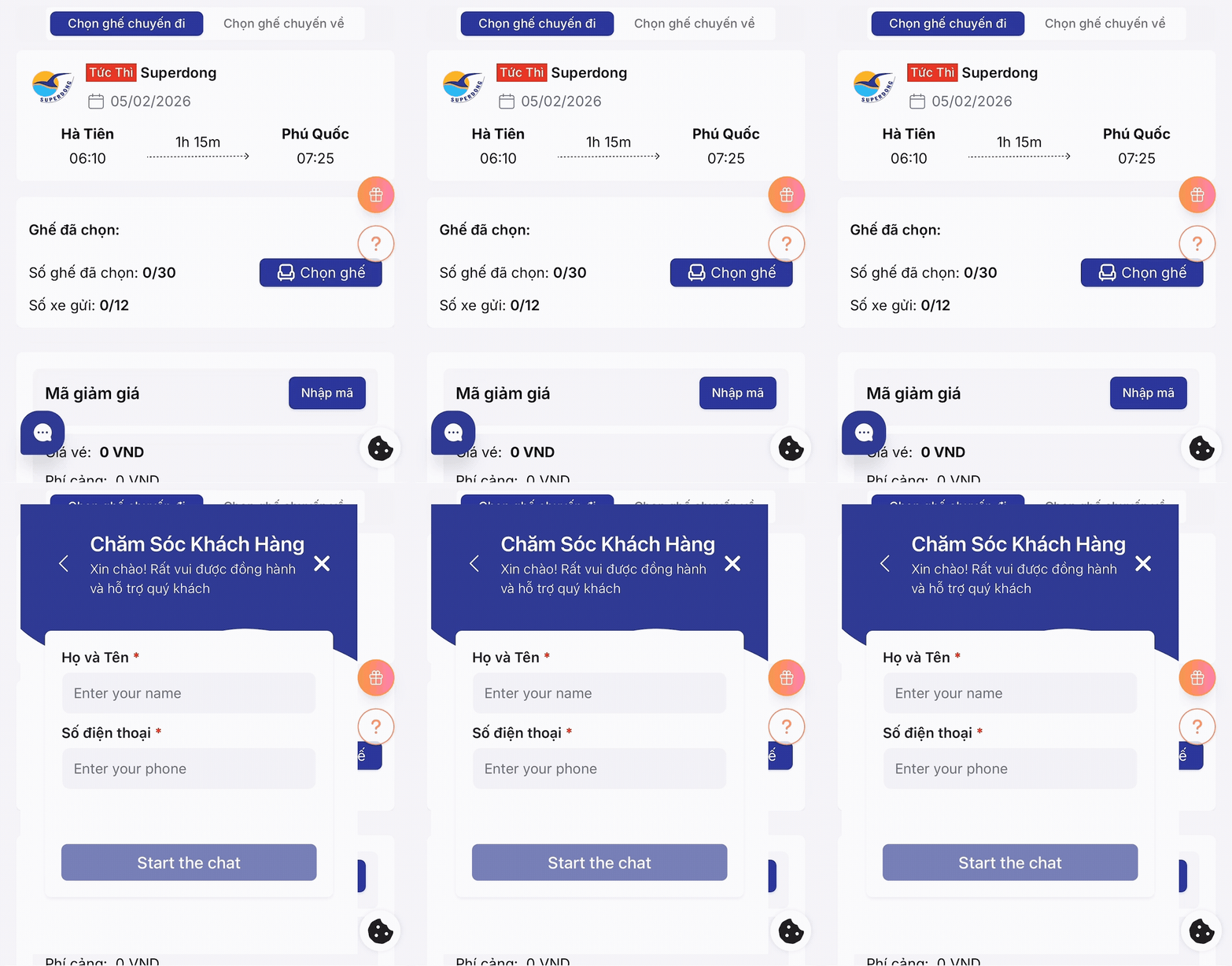
Tại bất kỳ trang nào trên Côn Đảo Express, quý khách chọn vào button (?), sau đó điền Họ tên và Số điện thoại/Zalo, nhân viên sẽ hỗ trợ quý khách qua Zalo/Phone.
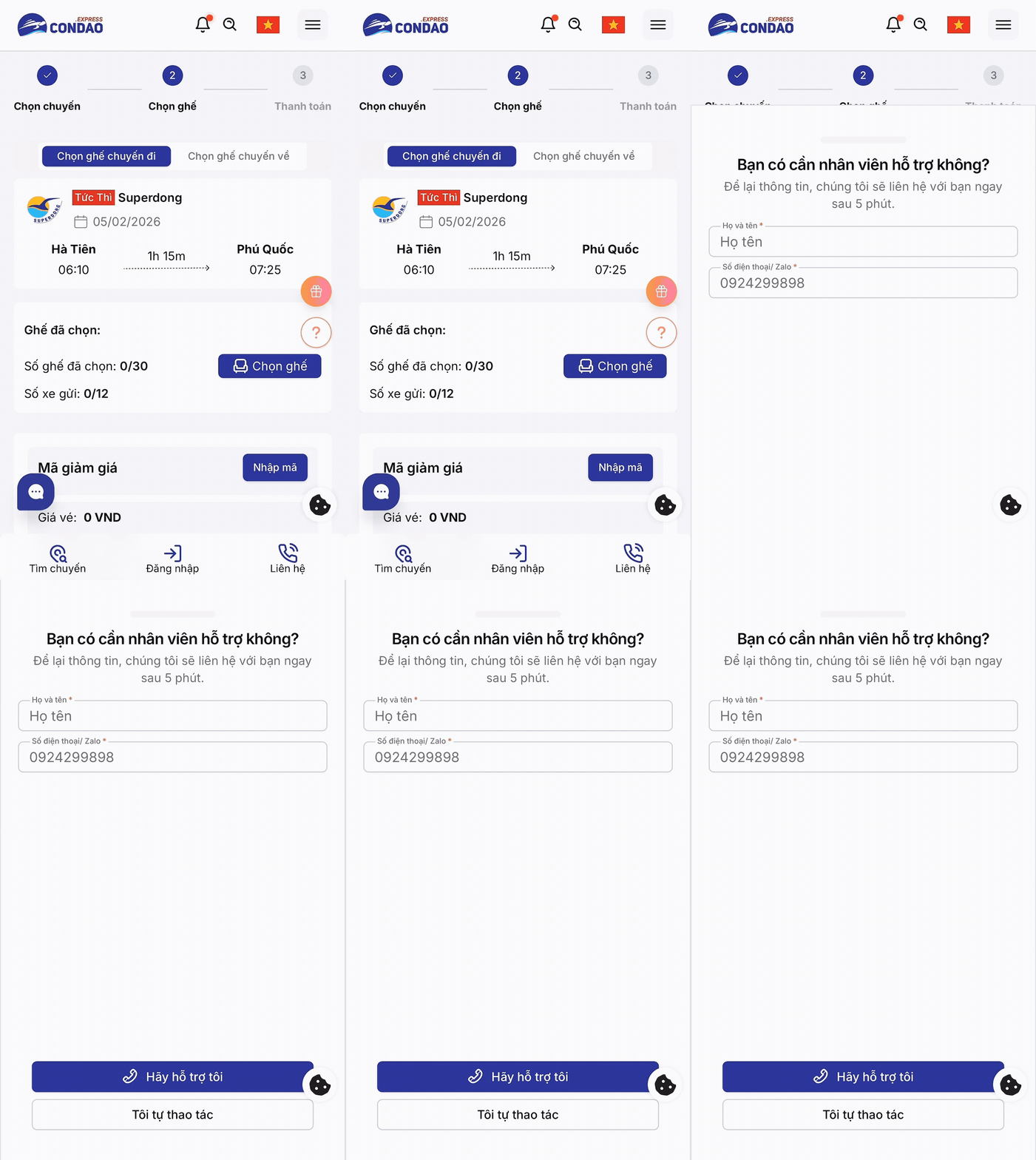
Hoặc quý khách có thể chat với Chăm sóc khách hàng. Các câu trả lời thông thường sẽ được AI Chatbot trả lời ngay lập tức. Các câu hỏi khó hơn sẽ chuyển cho nhân viên hỗ trợ.
Chọn tuyến nhanh
Chọn tuyến nhanh xuất hiện tại trang chủ Côn Đảo Express
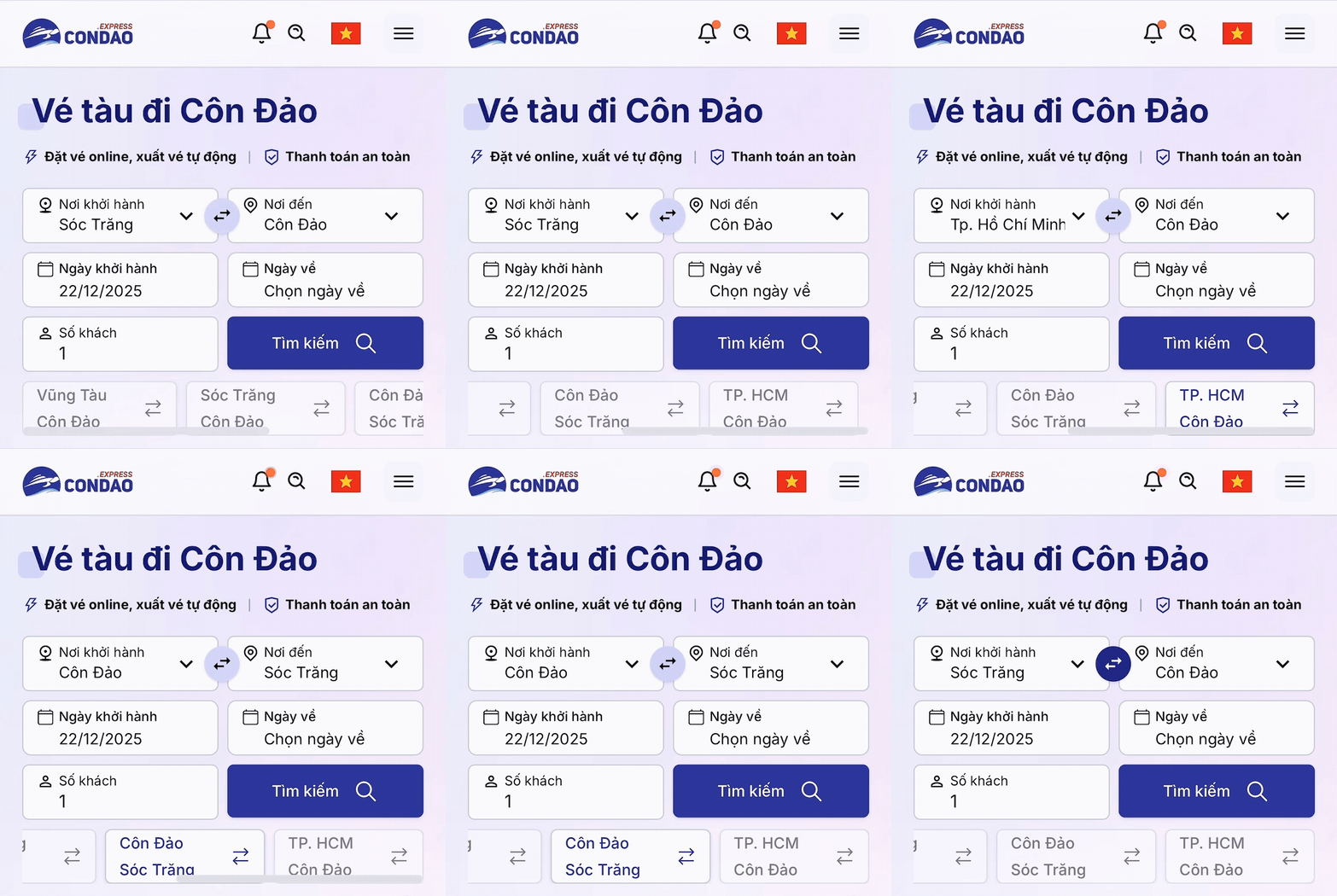
Ngay dưới Form Tìm kiếm là shortcut các tuyến tàu phổ biến. Quý khách cuộn ngang để chọn tuyến nhanh.
Ở giữa Nơi khởi hành và Nơi đến có button ⇔ để đảo ngược Nơi khởi hành và Nơi đến.
Ngày có chuyến vs Ngày không có chuyến
Ngày có chuyến vs Ngày không có chuyến xuất hiện tại trang chủ Côn Đảo Express
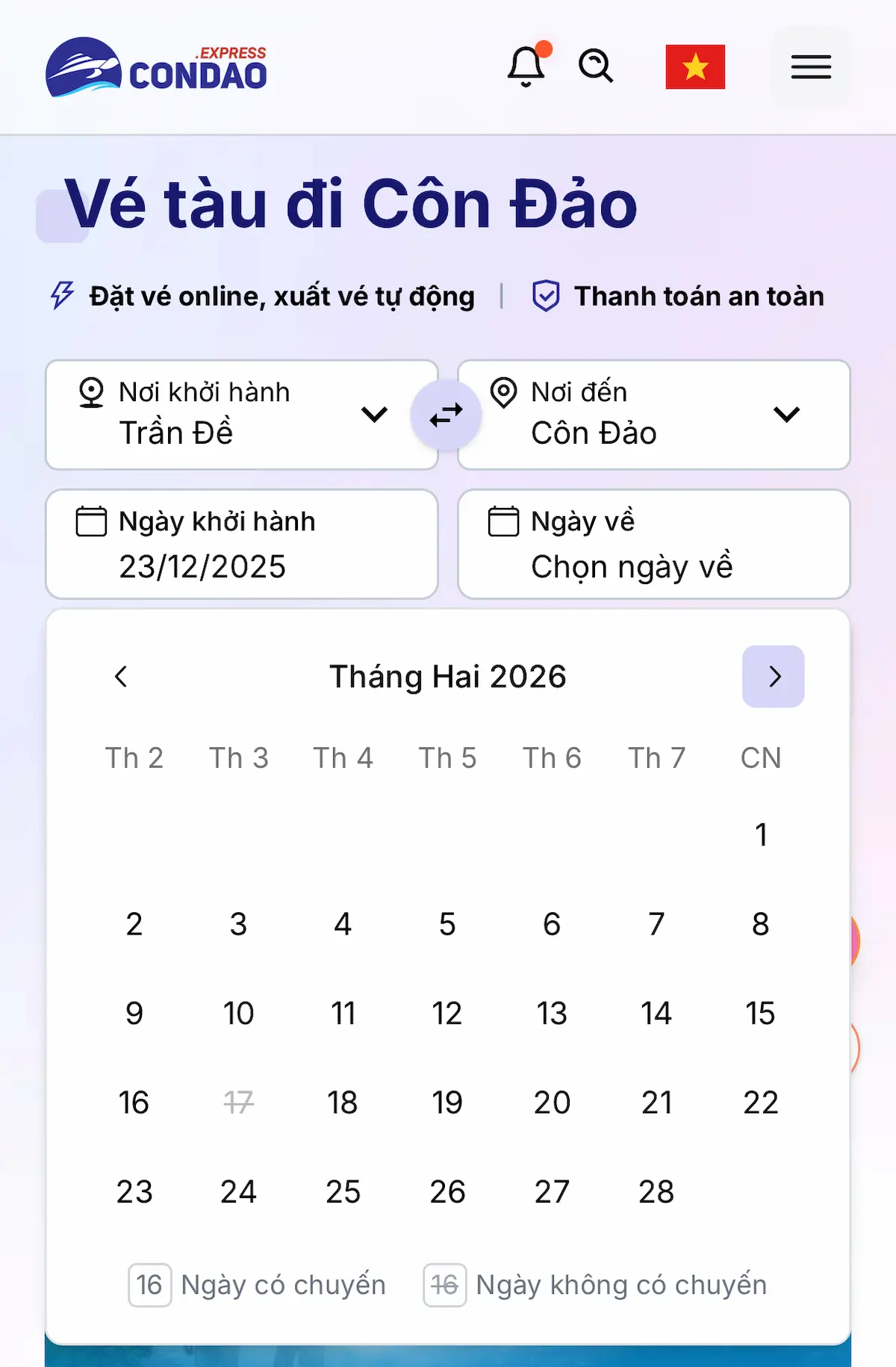
Khi chọn ngày, quý khách sẽ quan sát được:
- Các ngày có chuyến sẽ chọn được
- Các ngày không có chuyến sẽ được gạch (
16) và không chọn được
Chụp ảnh danh sách chuyến tàu
Chụp ảnh danh sách chuyến tàu xuất hiện tại trang Bước 1
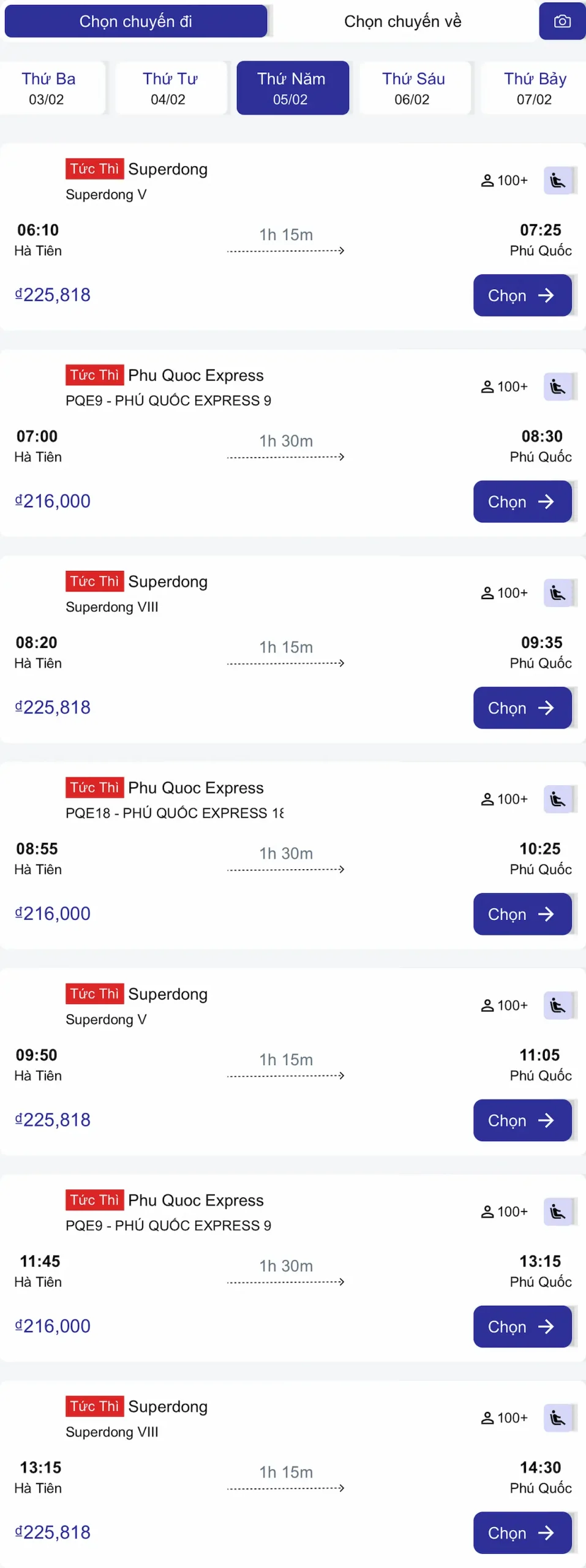
Côn Đảo Express hiểu quý khách đi cùng đoàn cần thảo luận để chọn chuyến tàu phù hợp. Tuy nhiên, mỗi màn hình (viewport) trên điện thoại chỉ hiển thị được tối đa 3 chuyến. Do đó, với những chuyến có nhiều khung giờ khởi hành và nhiều hãng vận hành thì việc chụp ảnh màn hình sẽ mất nhiều thời gian. Hãy chọn button Camera tại góc trên bên phải. Có 2 tuỳ chọn là Tải ảnh và Lưu clipboard (có thể paste ngay sau đó).
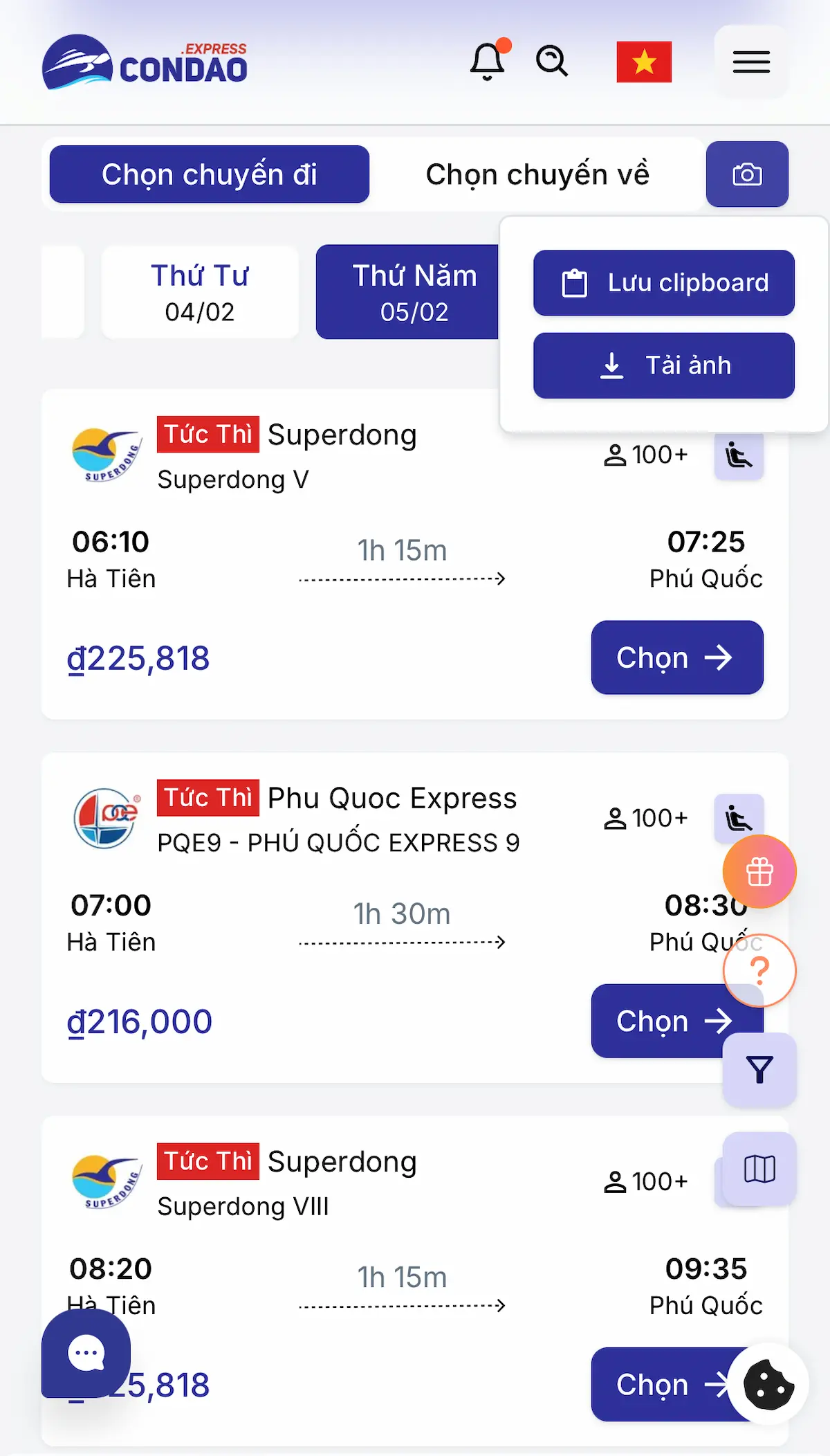
Kết quả khi chụp ảnh màn hình bằng tính năng trên Côn Đảo Express:
Giải thích thẻ chuyến tàu
Tại Bước 1, trang Danh sách chuyến tàu, quý khách sẽ gặp phải những thẻ chuyến tàu. Ví dụ cho thẻ chuyến tàu này:

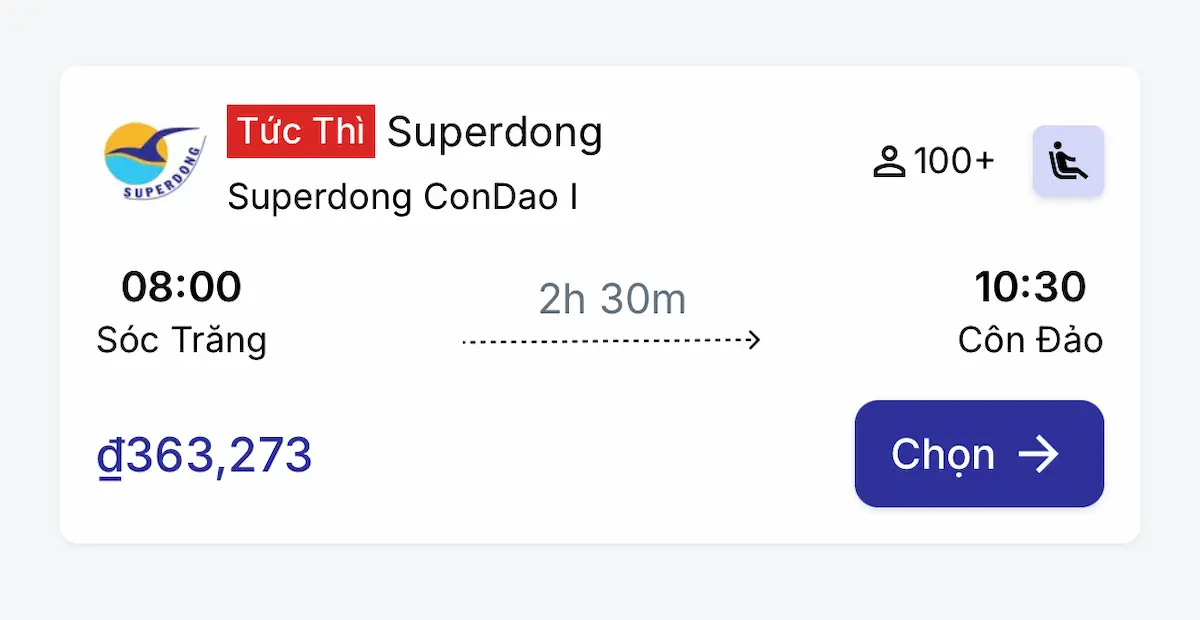
Giải thích qua ví dụ thực tế:
- Hãng tàu: Superdong
- Tên tàu: Superdong ConDao I
- Thời gian xuất vé: Tức thì
- Nơi xuất phát: Sóc Trăng
- Nơi đến: Côn Đảo
- Thời gian khởi hành: 8:00
- Thời gian đến: 10:30
- Thời lượng hành trình: 2h 30m (2 giờ 30 phút)
- Giá vé: đ363,273
- Ghế trống: 100+
Lưu ý – Có 3 loại thời gian xuất vé:
- Tức thì: Vé được xuất ngay lập tức sau khi thanh toán
- Nhanh 2h: Vé được xuất trong thời gian xử lý dưới 2 giờ làm việc sau khi thanh toán
- Nhanh 4h: Vé được xuất trong thời gian xử lý dưới 4 giờ làm việc sau khi thanh toán
Xem sơ đồ tàu và Kiểm tra ghế trống trước khi chọn chuyến
Cũng tại Thẻ chuyến tàu, quý khách chọn vào button Ghế.
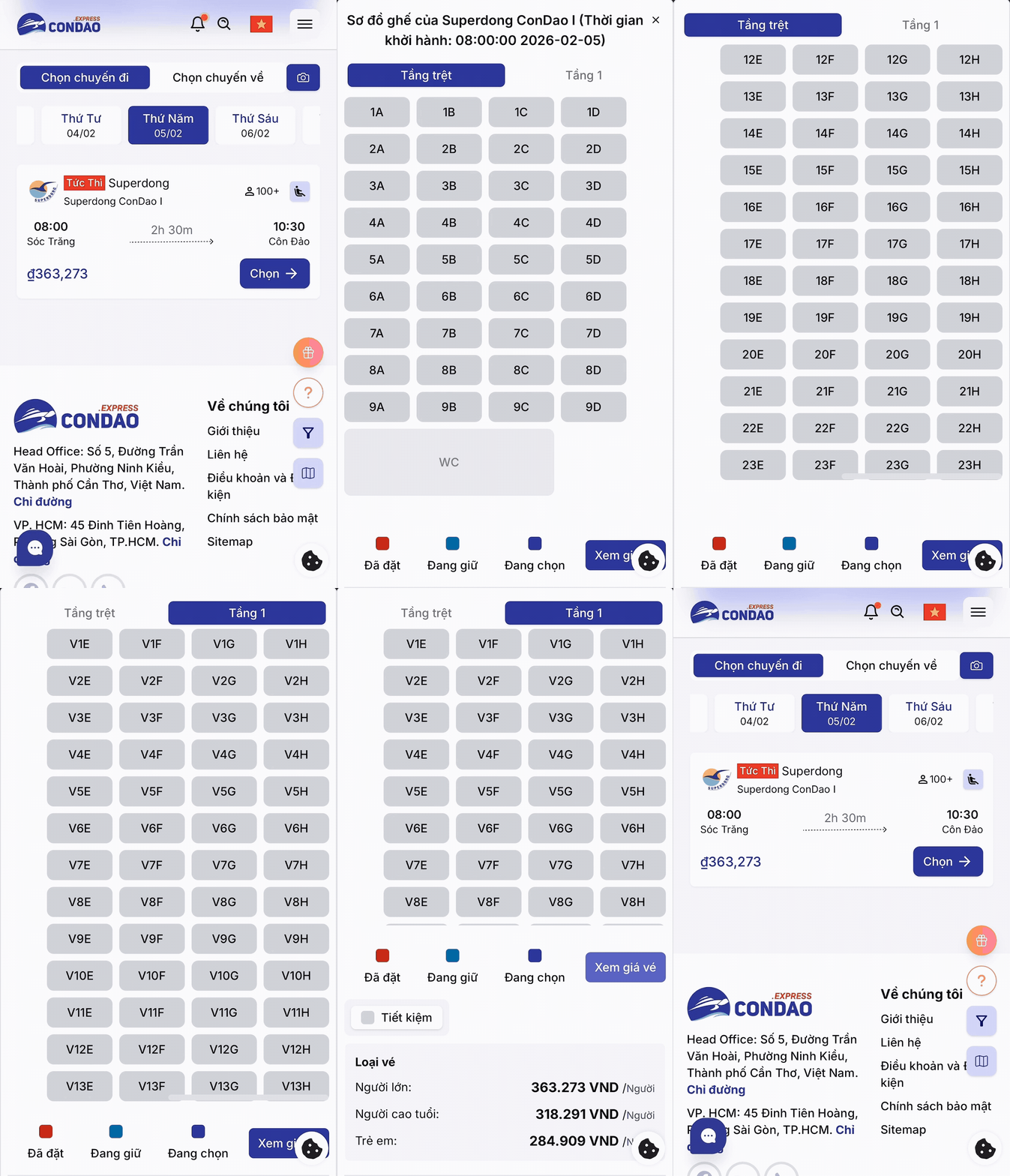
Modal Sơ đồ tàu hiện ra, tại đây quý khách có thể xem ghế yêu thích của chuyến. Nếu phù hợp, quý khách chọn chuyến và tiến hành các bước chọn ghế.
Lưu ý: Quý khách chưa chọn được ghế tại bước này. Đây là giao diện tham khảo nhanh các chuyến. Để chọn ghế, vui lòng chuyển sang Bước 2.
Bộ lọc chuyến tàu
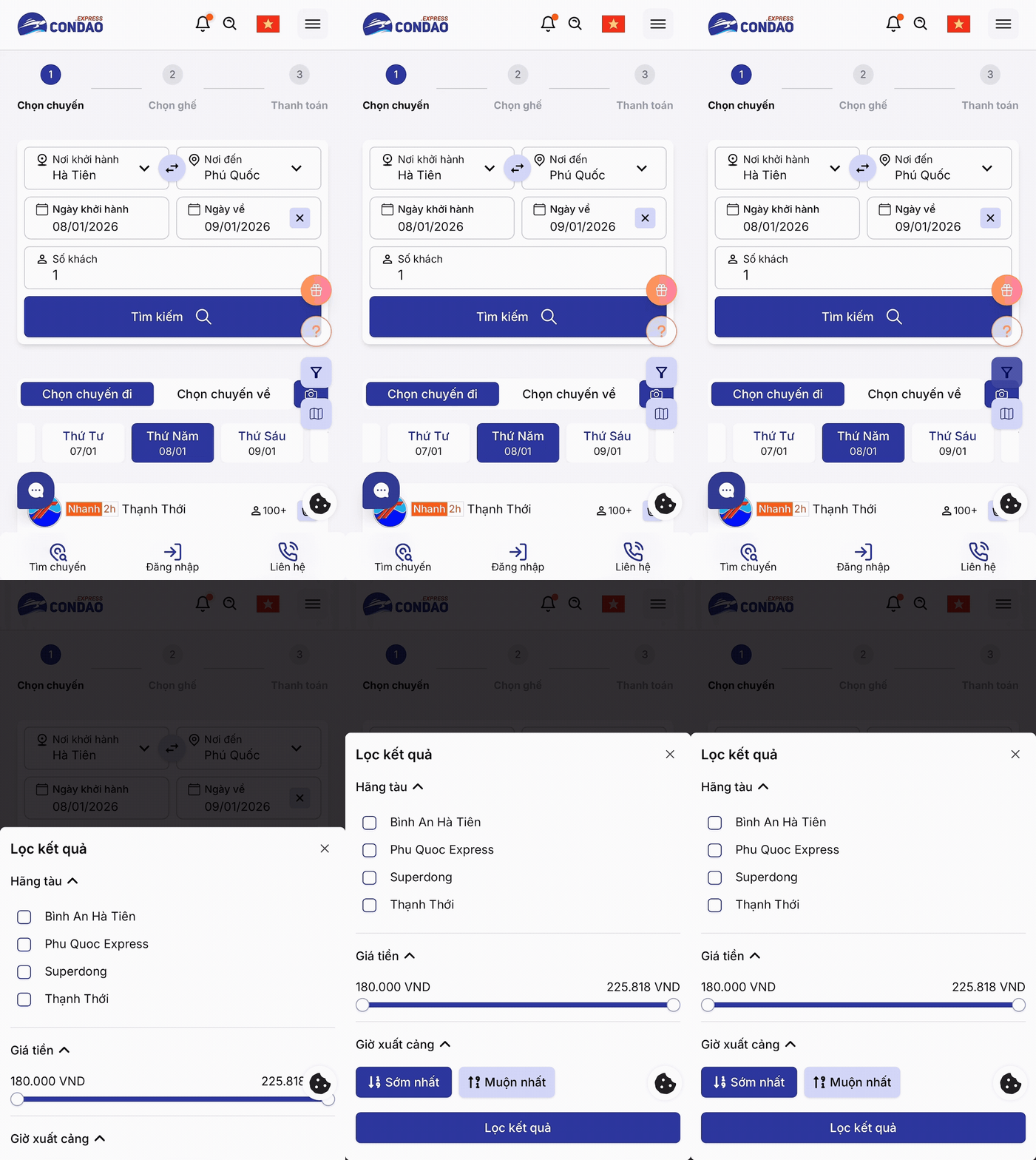
Bộ lọc chuyến tàu xuất hiện tại trang Bước 1
Nếu trang danh sách chuyến tàu có quá nhiều chuyến, quý khách có thể sử dụng Bộ lọc để chọn được chuyến phù hợp. Quý khách có thể Lọc Hãng tàu, chọn khoảng giá vé phù hợp và Sắp xếp Giờ xuất cảng là Sớm nhất hoặc Muộn nhất.
Mô phỏng bản đồ hành trình
Mô phỏng bản đồ hành trình xuất hiện tại trang Bước 1 – Chọn chuyến.
Nếu quý khách chưa hình dung được hành trình chuyến tàu đi, quý khách có thể sử dụng tính năng Bản đồ để tham khảo tuyến tàu.
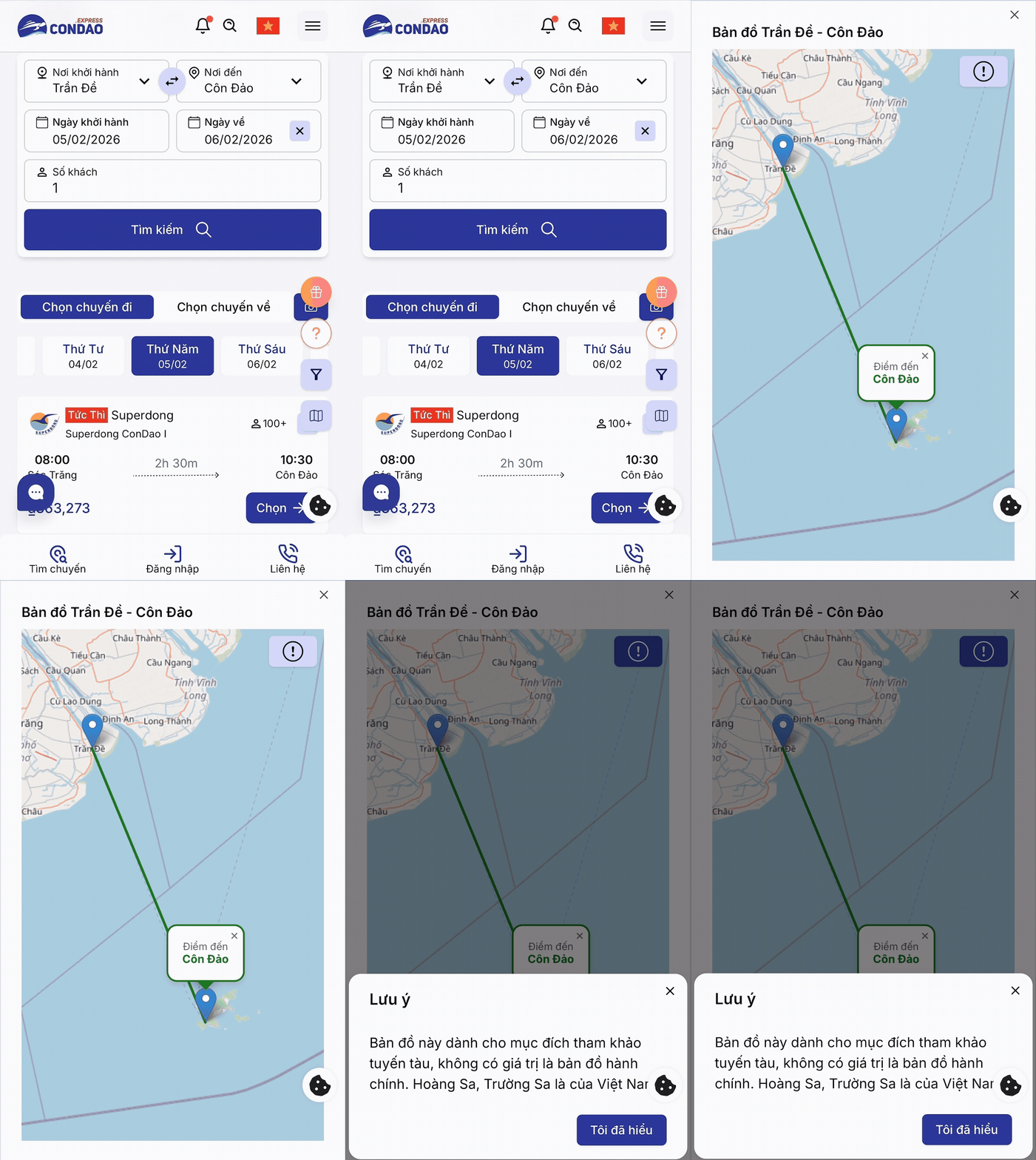
Lưu ý: Bản đồ này dành cho mục đích tham khảo tuyến tàu, không có giá trị là bản đồ hành chính. Hoàng Sa, Trường Sa là của Việt Nam.
Nhập từ Excel
Tại trang Chọn ghế, trong phần Thông tin hành khách, chọn Nhập từ Excel
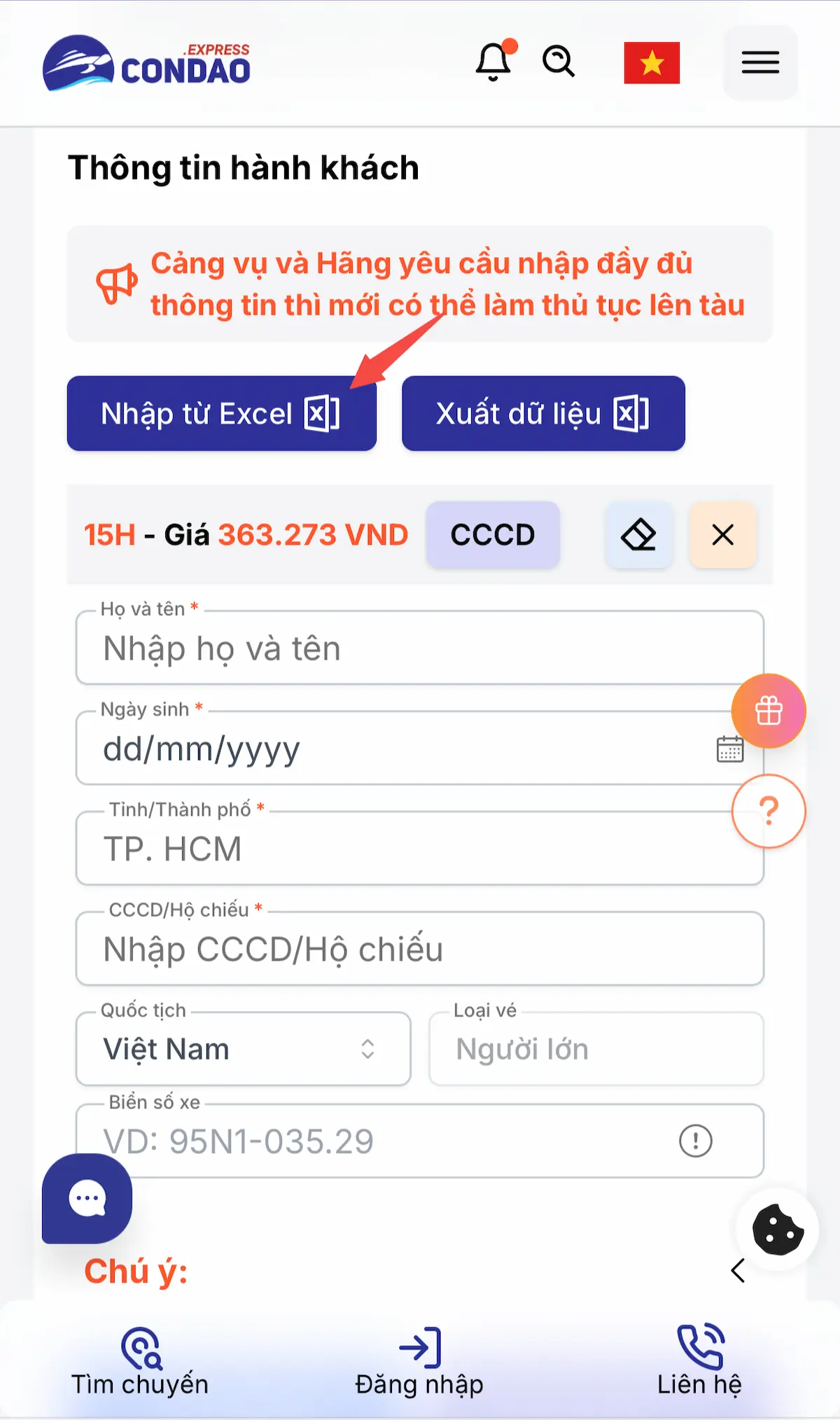
Modal Nhập dữ liệu từ Excel hiện ra
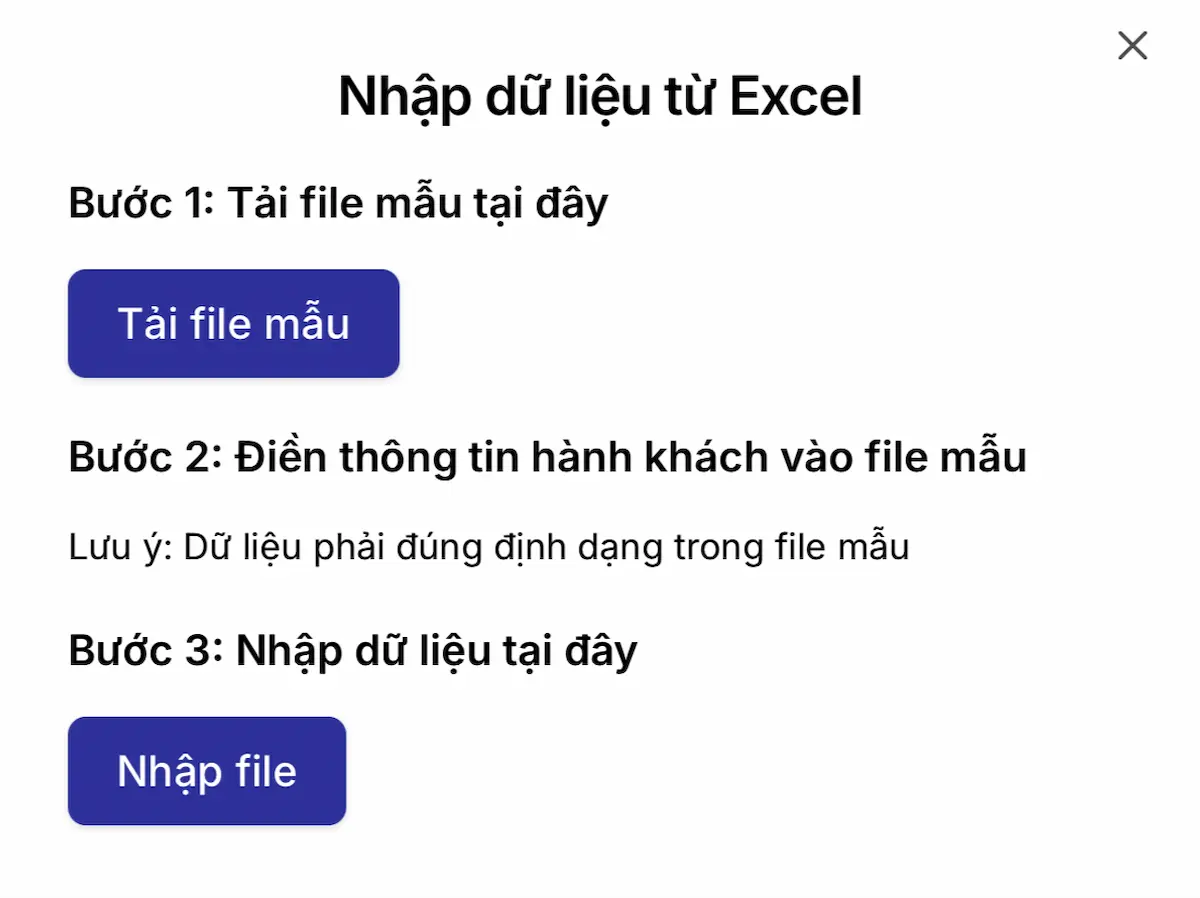
Quý khách tiến hành làm các bước:
1. Tải file mẫu: Chọn button Tải file mẫu. Trình duyệt hỏi quý khách có muốn tải về “passenger-template.xls” không? Chọn Tải về.
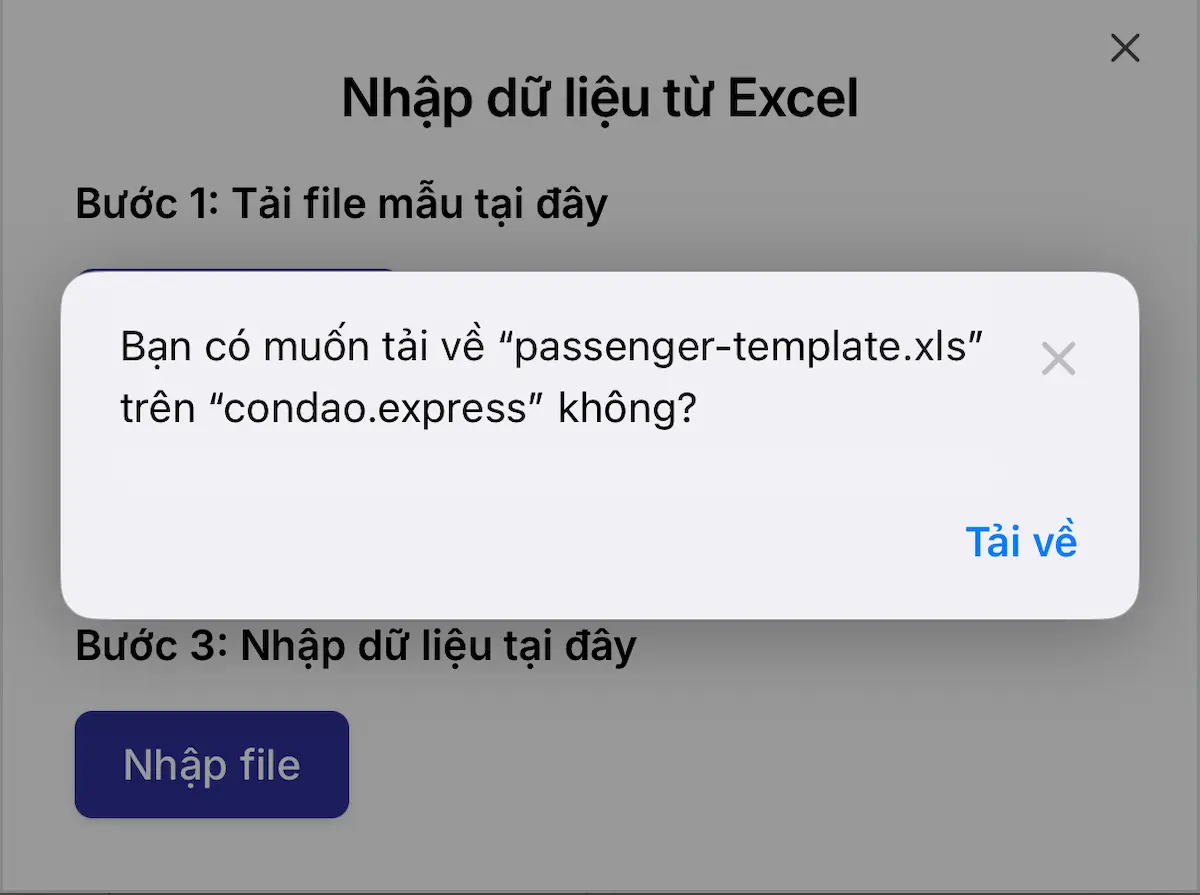
2. Điền thông tin hành khách vào file mẫu: Sau khi tải về file thành công, mở file bằng ứng dụng Google Sheets/Excel. Tiến hành cập nhật danh sách hành khách theo định dạng đã cho sẵn.
Lưu ý: Dữ liệu phải đúng định dạng trong file mẫu.
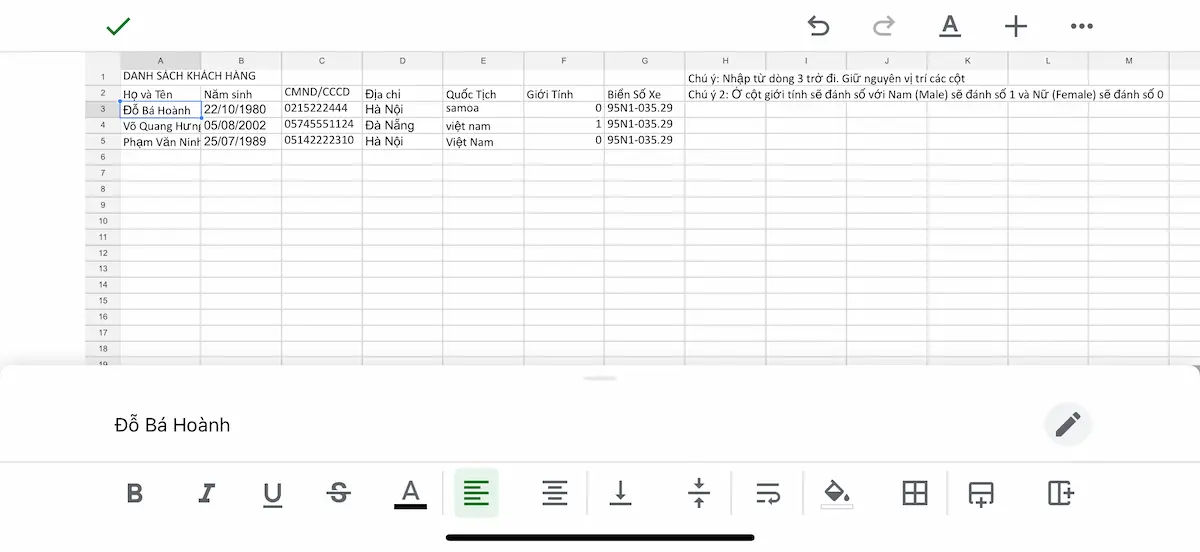
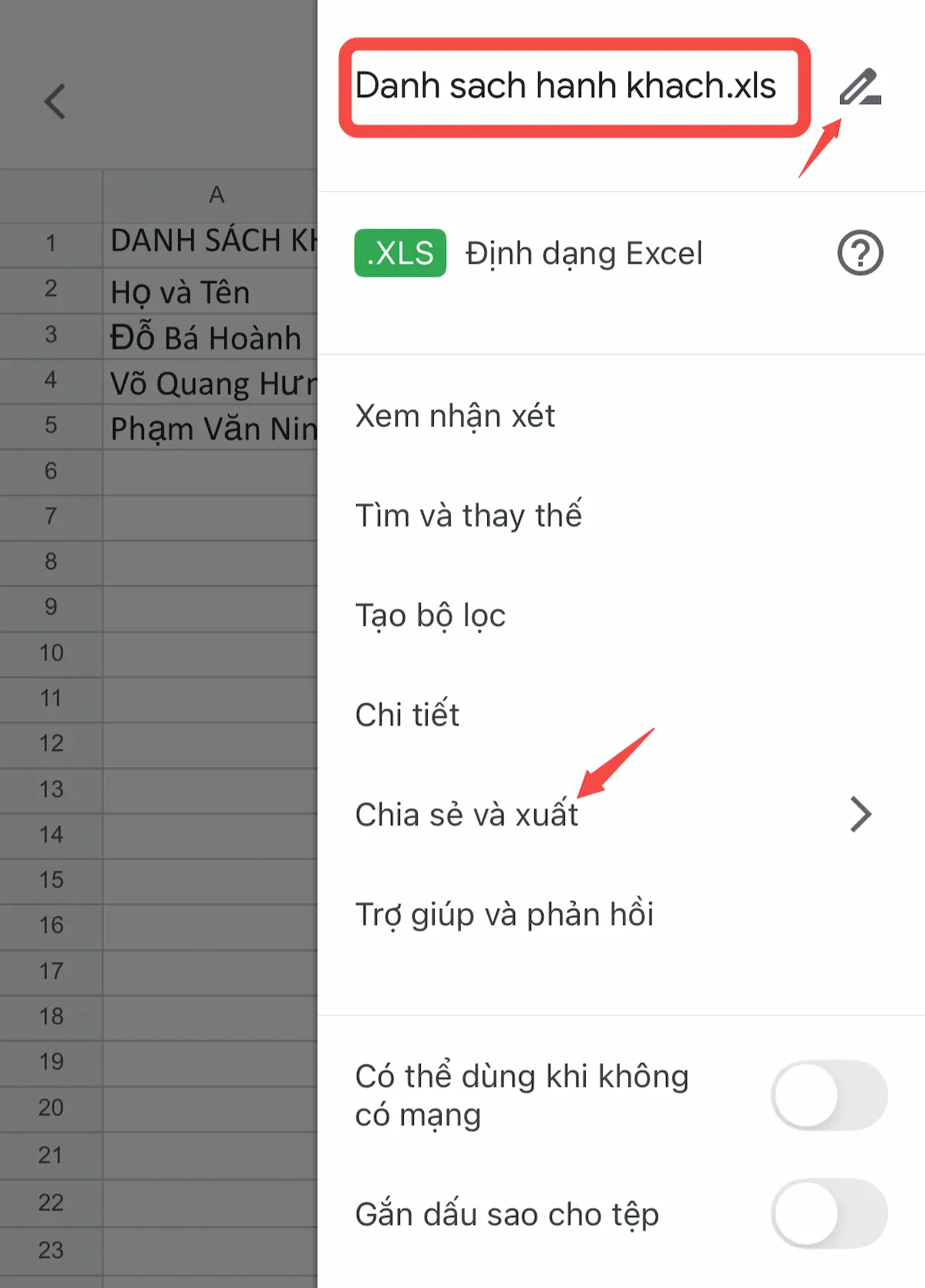
Sau khi điền đủ thông tin, chọn […] tại góc trên bên phải → đặt lại tên file → chọn Chia sẻ và xuất
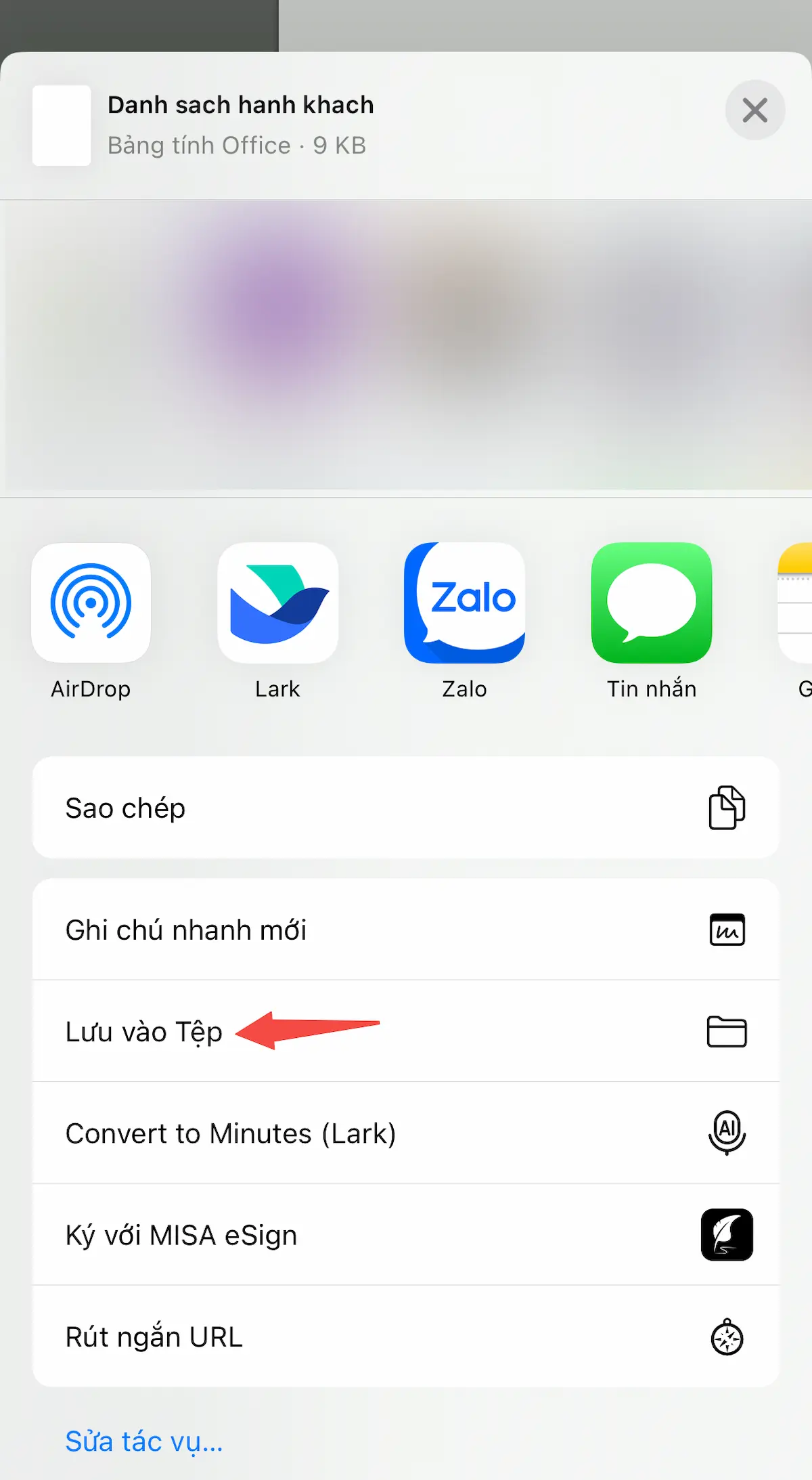
Chọn Gửi bản sao → Lưu vào Tệp
 |
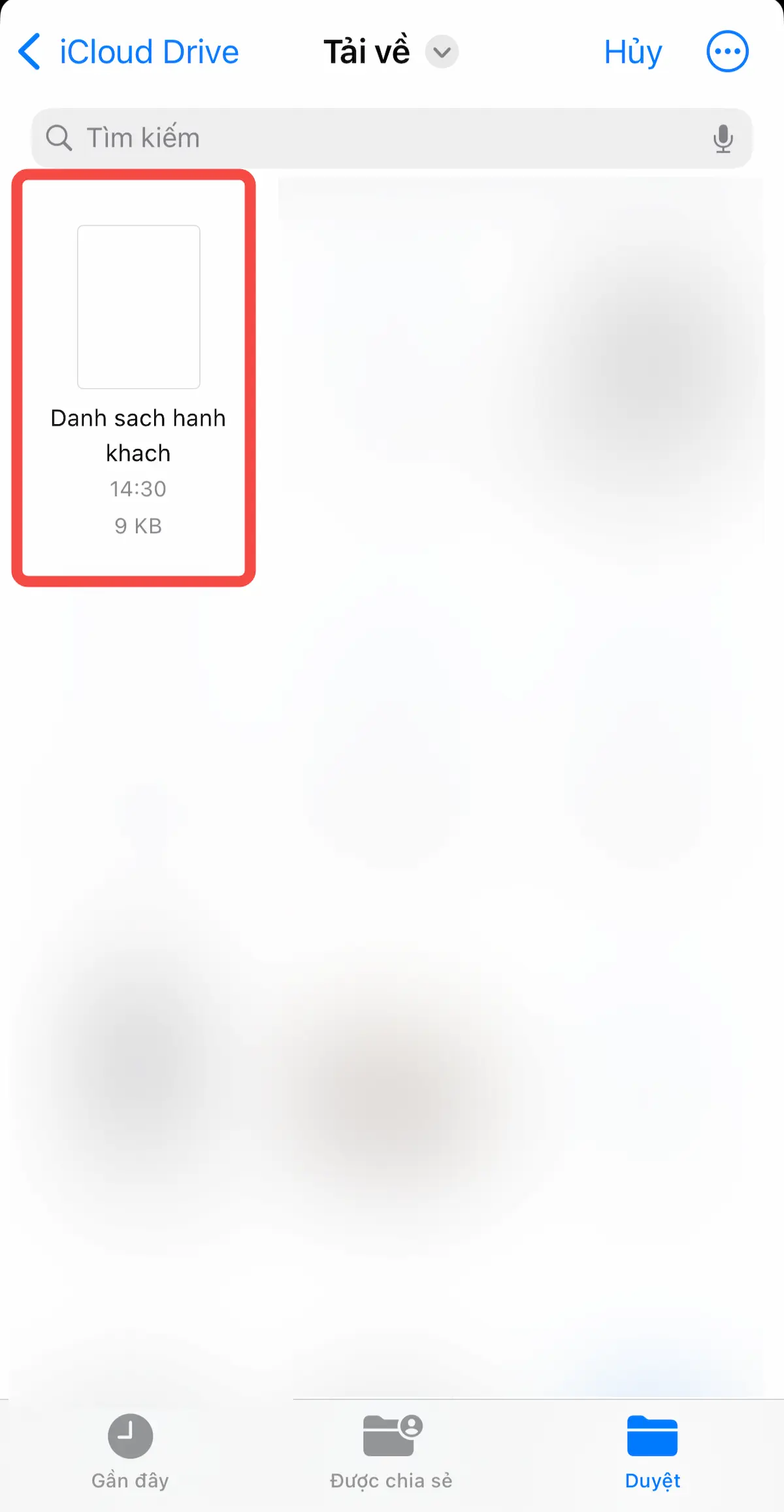 |
Chọn nơi lưu mong muốn
3. Nhập dữ liệu: Chọn Nhập file. Tìm thư mục vừa lưu file, chọn file và bấm Tải lên.
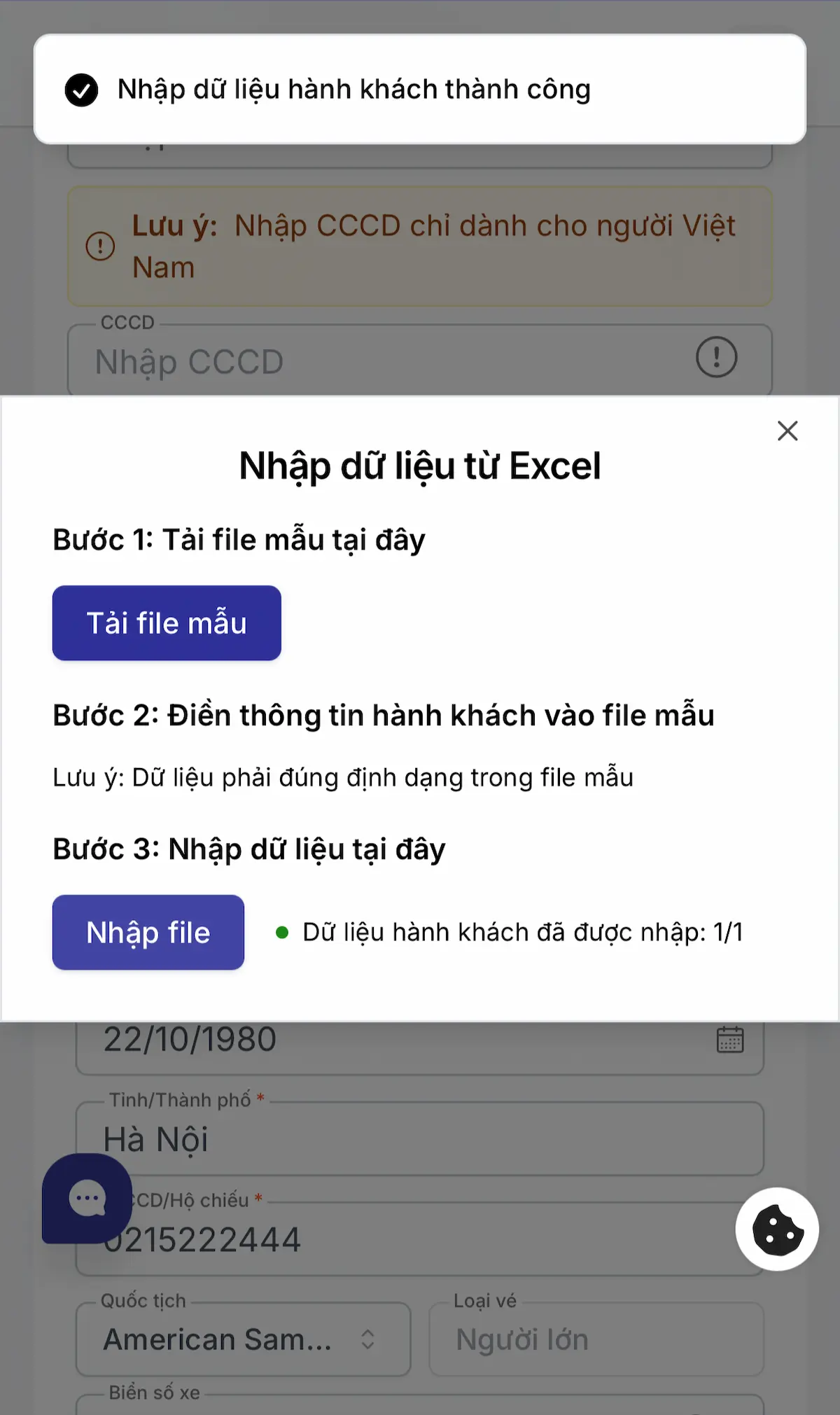
Câu hỏi: Vì sao trong danh sách tôi nhập 3 hàng khách nhưng Dữ liệu hành khách đã được nhập chỉ hiển thị 1/1?
Trả lời: Quý khách phải chọn đủ số ghế trước. Chọn đủ 3 ghế trước khi khi Nhập file sẽ fill đủ 3 ghế.
Xuất dữ liệu ra file Excel
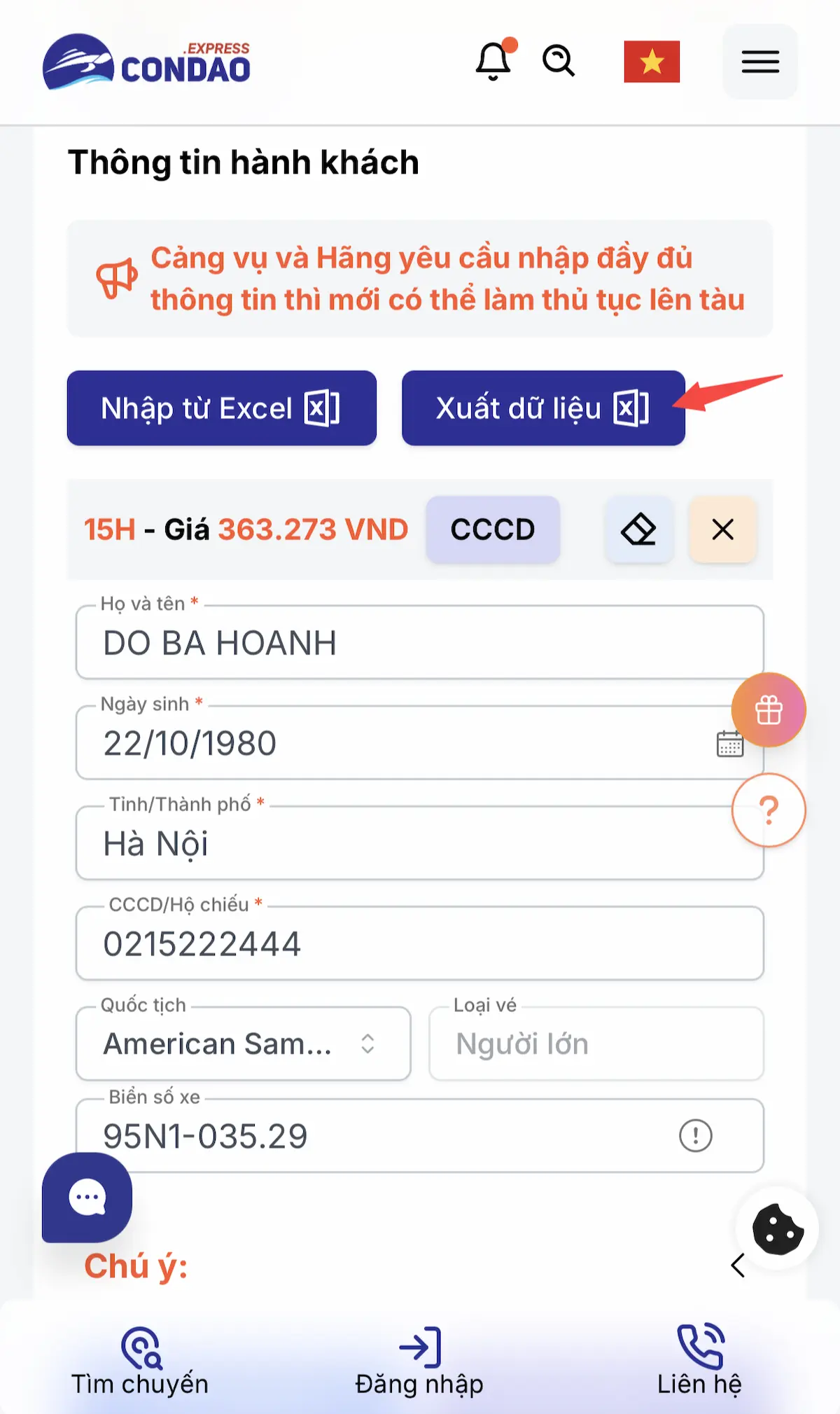
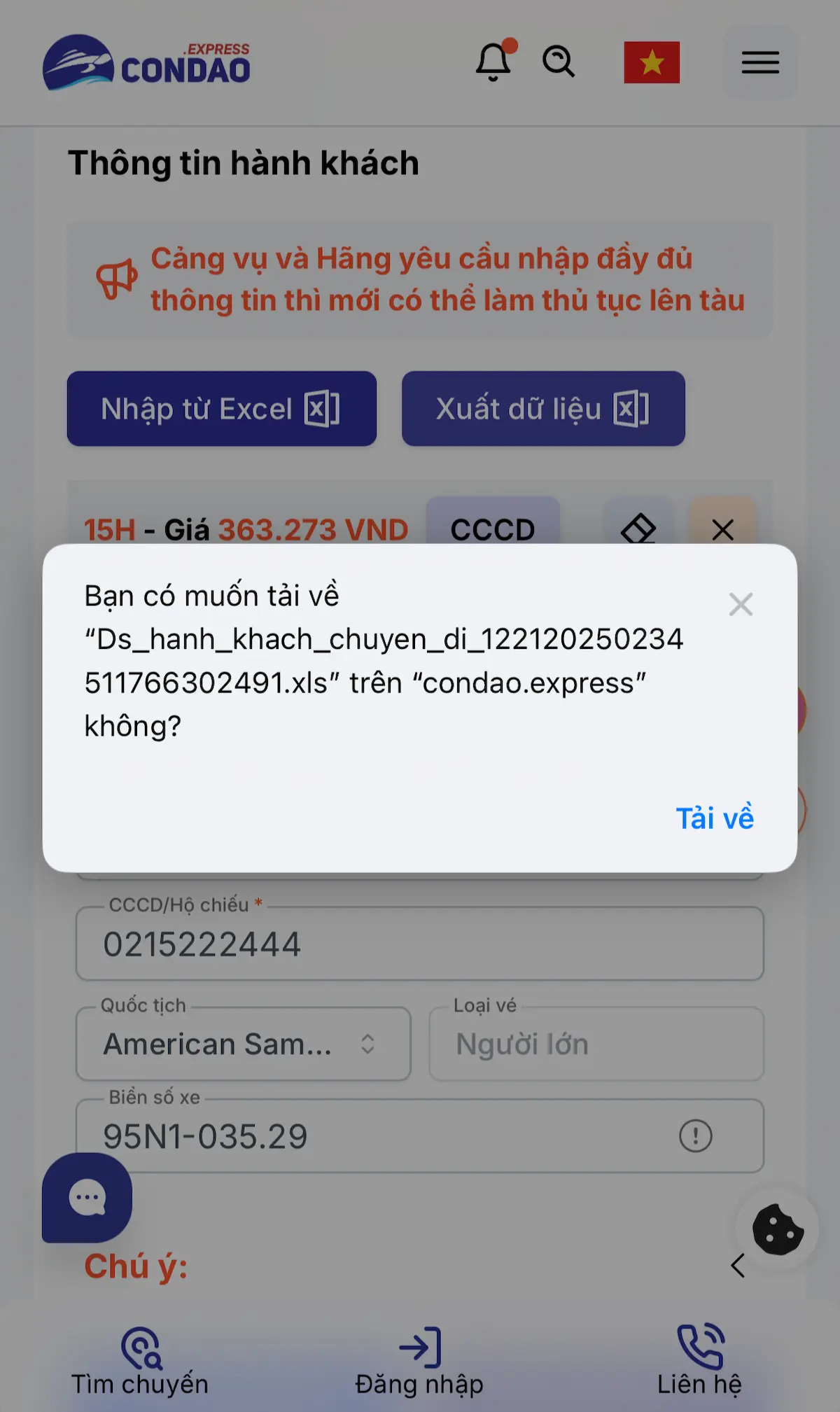
Tại trang Chọn ghế, trong phần Thông tin hành khách, chọn Xuất từ Excel. Trong một số trường hợp quý khách muốn Xuất dữ liệu như chuyển từ điện thoại lên máy tính làm cho dễ, hoặc đưa file cho hành khách chung đoàn nhập thông tin, quý khách hoàn toàn có thể sử dụng tính năng này.
 |
 |
Đọc CCCD qua OCR
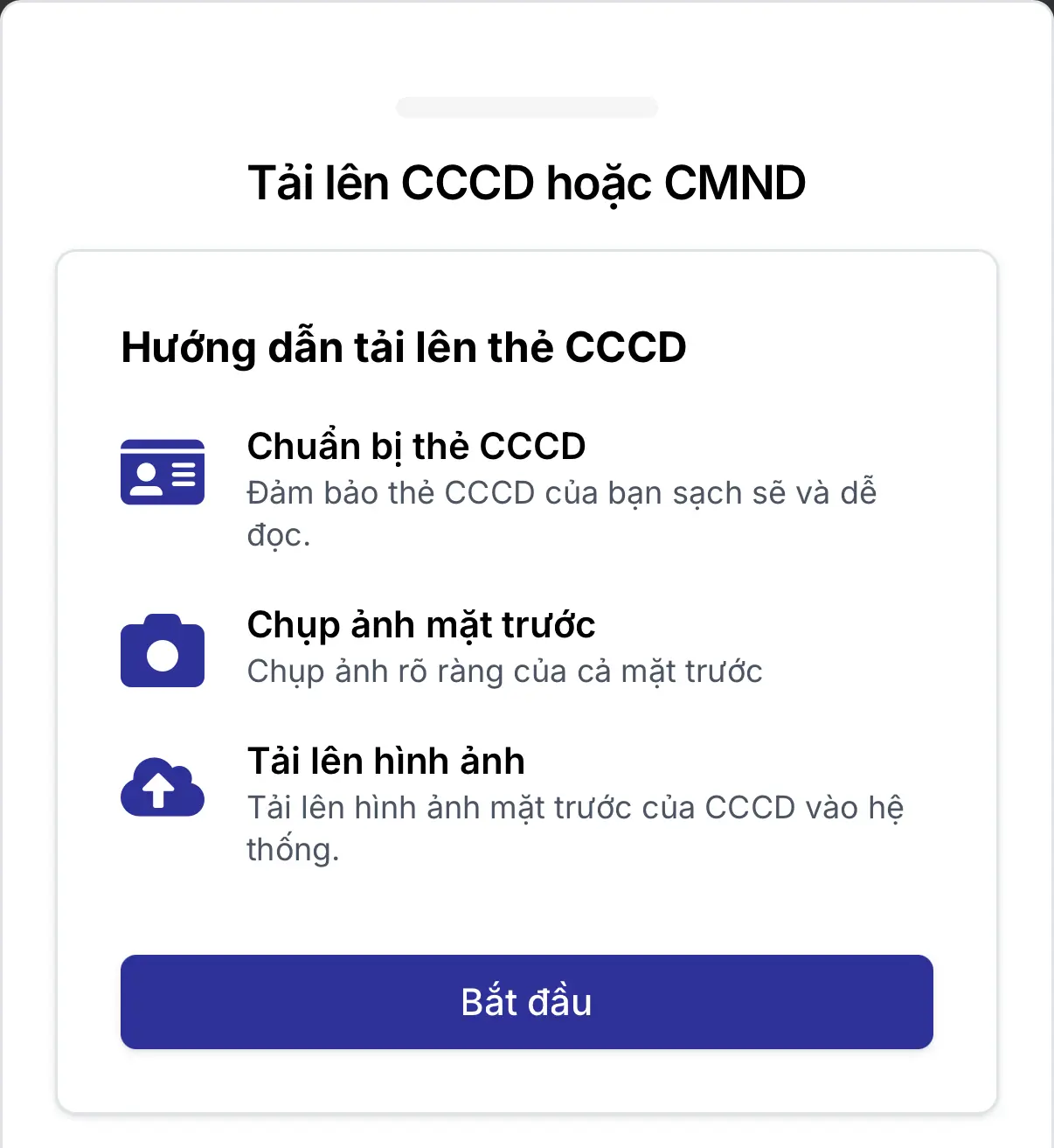
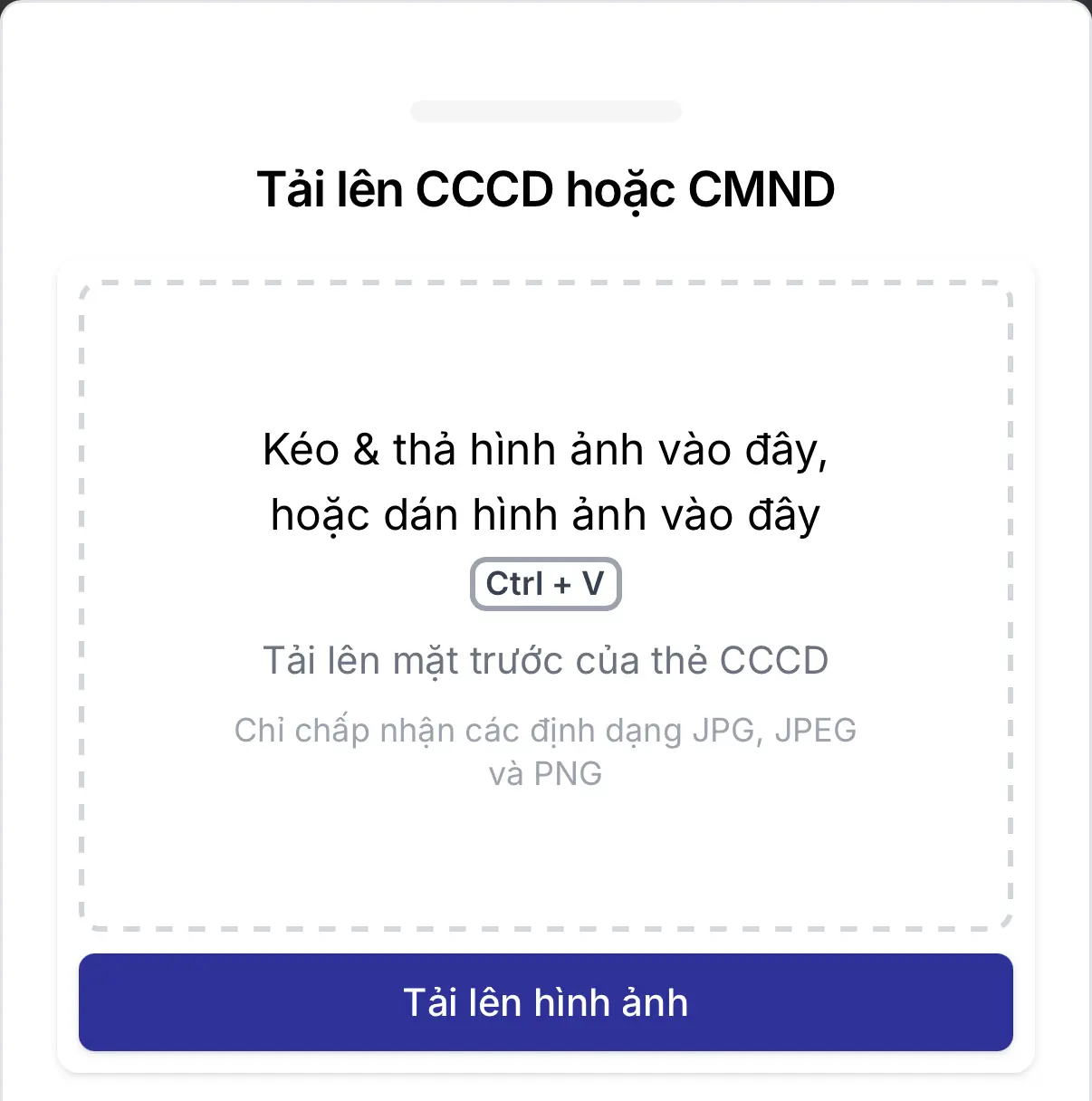
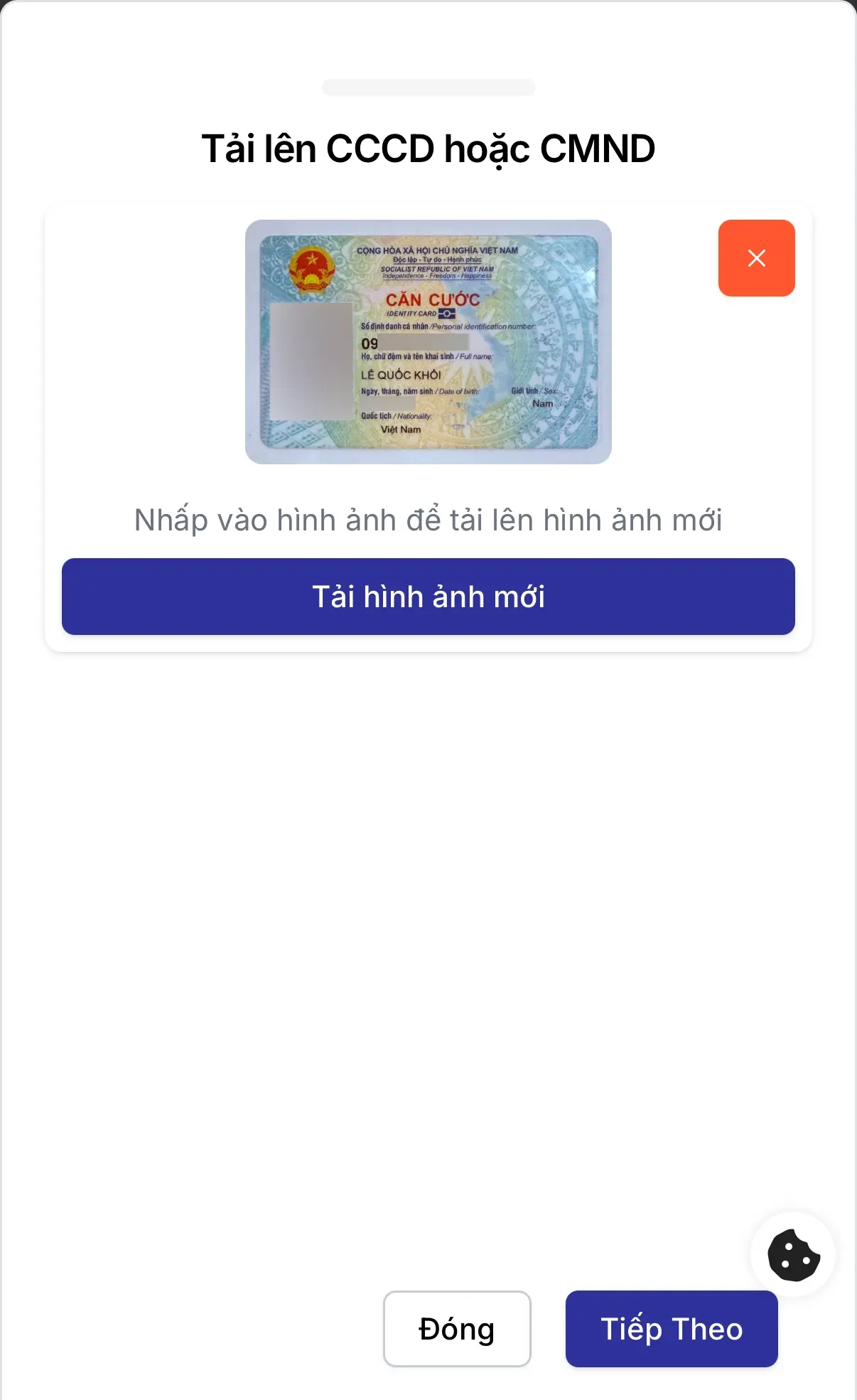
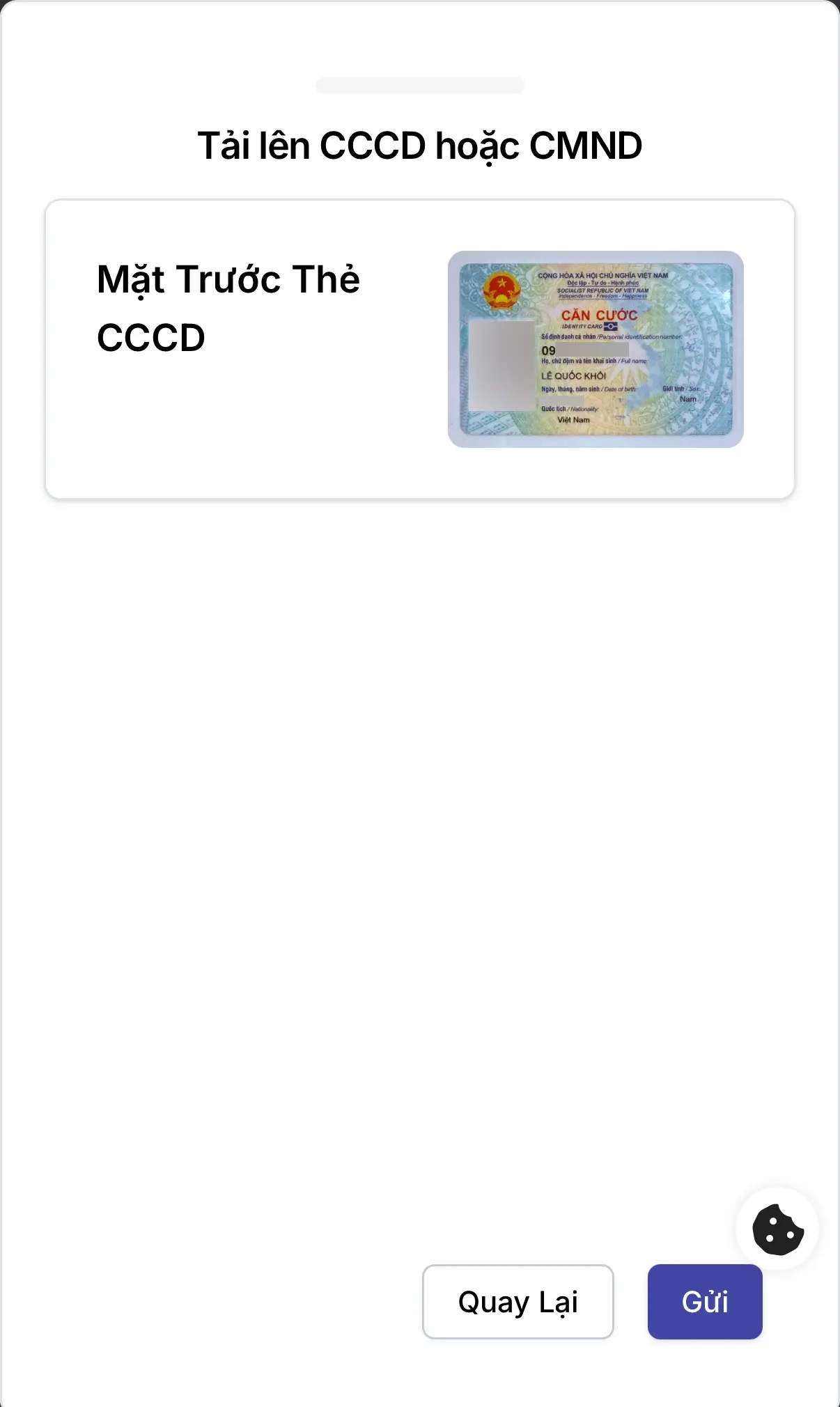
Sau khi chọn ghế, tại mục Thông tin hành khách, quý khách chọn button CCCD. Modal Tải lên CCCD hoặc CMND hiện lên. Quý khách làm theo hướng dẫn từng bước.
- Chuẩn bị thẻ CCCD. Chấp nhận: Căn Cước, CCCD, CMND, VNeID, Passport (cả của người nước ngoài).
- Chụp ảnh mặt trước rõ ràng.
- Chọn Bắt đầu → Tải lên hình ảnh → Tiếp theo → Gửi
 |
 |
 |
 |
Côn Đảo Express không lưu lại ảnh này, quý khách có thể an tâm về quyền riêng tư được nêu trong Chính sách bảo mật.
Sau khi nhận diện, thông tin được điền đầy đủ.